
スマホ決済ってどうやるの…?アラフォー編集者が今さら教わってみた

スマホをかざすだけで支払いができるスマホ決済。使ってる人もすっかり増えましたよね〜。
……ま、僕は今まで一度も使ったことがないんですけども。だって設定難しそうだし、カード払いで十分な気もするので。
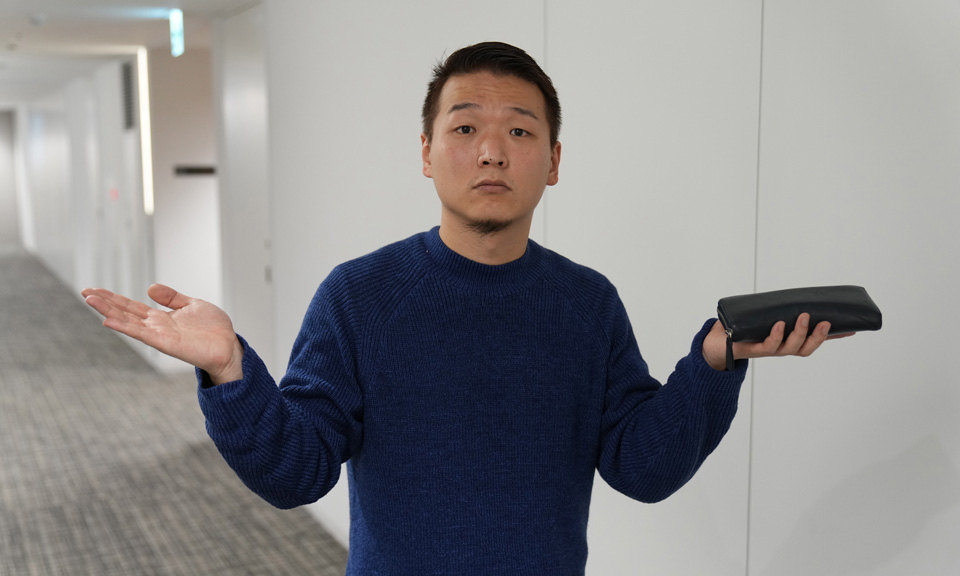
とはいえ、気づけば周りはみんなスマホ決済中心にシフト。そして筆者、山本は今年36歳に。いい加減使いこなさないと時代に置いていかれるかな〜と不安になり始めたわけです。

このタイミングで詳しそうな人に教えてもらいたい!そう思って辿り着いたのは、仲の良い後輩編集者の金田さん。彼女、支払いはほぼスマホ決済らしく、基本的にかなり“身軽”である。

金田「ようやく目覚めてくれましたか、山本さん。スマホ決済のことなら私に任せてください」
こ、心強すぎる……。色々教えてください!
スマホ決済を利用する真のメリット
まずはスマホ決済のメリットから聞いてみることに。超初歩的ですまん。

金田「スマホ決済の魅力といえばやっぱり、支払いの手間が省けちゃうところです……って、今さら言うことでもないですけど、すごく大事なことです。山本さんはカード払いがメインらしいですけど、支払いにさぞかし時間がかかってるんじゃないですか?」
んー、よく使うカードは財布からすんなり出せるから、体感ではそこまでかかってないはずだけど。

金田「甘いです先輩。その満員電車みたいにパンパンに膨れた財布をかばんから探し当てて中からクレカを引っ張り出して、決済までの時間を受け身で待つ。これってけっこうな工程ですし、会計の度にそれやってると実は無駄な時間がどんどん溜まっていっちゃうんです」
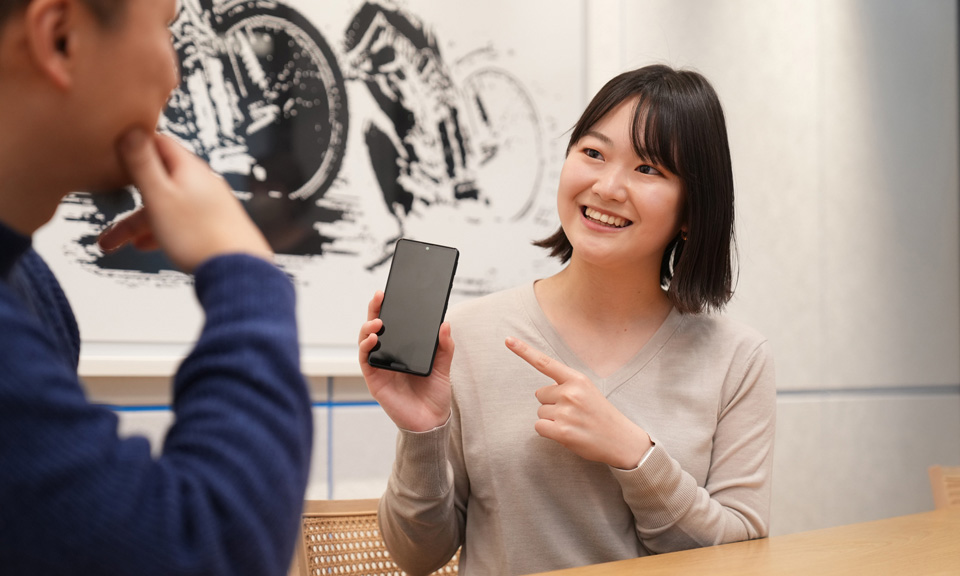
金田「スマホ決済ならピッとするだけですぐ次の行動に移せるからストレスがないですし、現金を持たずに済むのでとにかく身軽です。身軽は最高ですよ〜うふふ」
そ、そんなに良いんだ。もうちょっと詳しく聞かせて!

イメージです。
金田「財布も含めいろんな物を持って移動しなきゃいけないのって面倒だし、どこか不安もあるじゃないですか。
余計な持ち物がない状態を作っておけば心のゆとりを得られるだけじゃなく、何か始める時にもサッと動き出せて快適なんです。コンビニ行くときなんかは、もう基本的にお財布持たないですし!」
へ〜すごいな。それって生活の質にも大きく関わってくるってことじゃん。
金田「そうなんです!山本さんのようにクレジットカードをよく使う人ほどスマホ決済の良さを実感しやすいと思うので、一刻も早くスマホ決済を導入すべきと私は思いますね」
いざ、スマホ決済デビューへ!

金田さんの話を聞いて、一気にスマホ決済への意欲がわいてきたので、いよいよ自分のVpassアプリを使って、 Google Pay™ に登録する方法してみることに。
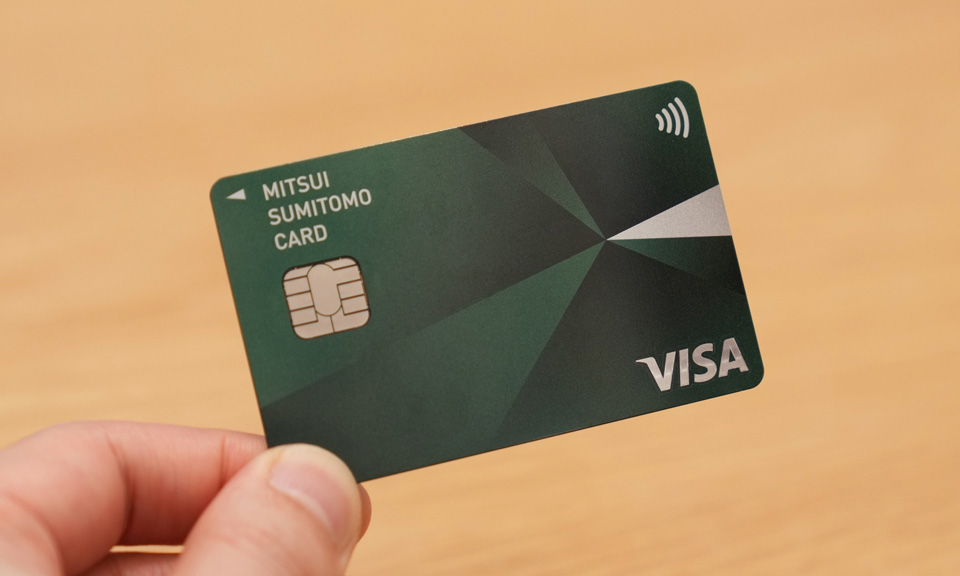
今回登録するカードは、金田さんもご用達だという三井住友カードナンバーレス(NL)。難しい手順を踏むのは苦手だけど大丈夫だろうか。
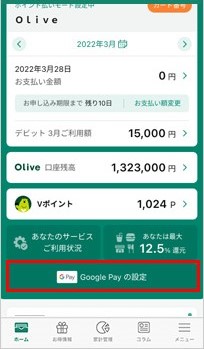
金田「すっごく簡単なので、一緒にやっていきましょう!今回はVpassアプリを使って、 Google Pay に登録する方法を教えますね。
(iPhoneの場合はApple Payに登録することでご利用になれます)
まずはVpassアプリをダウンロードします。アプリにログインしたら、「 Google Pay の設定」をタップしてください。
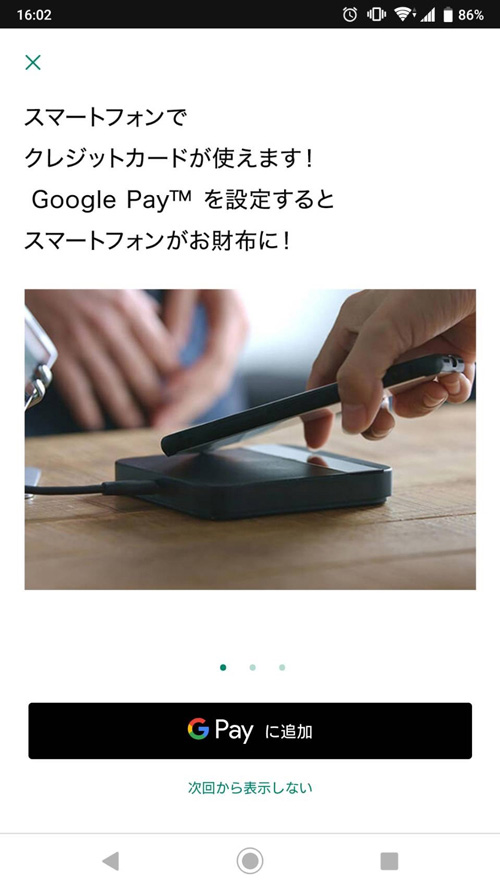
この画面が出たら「 G Pay に追加」をタップします。
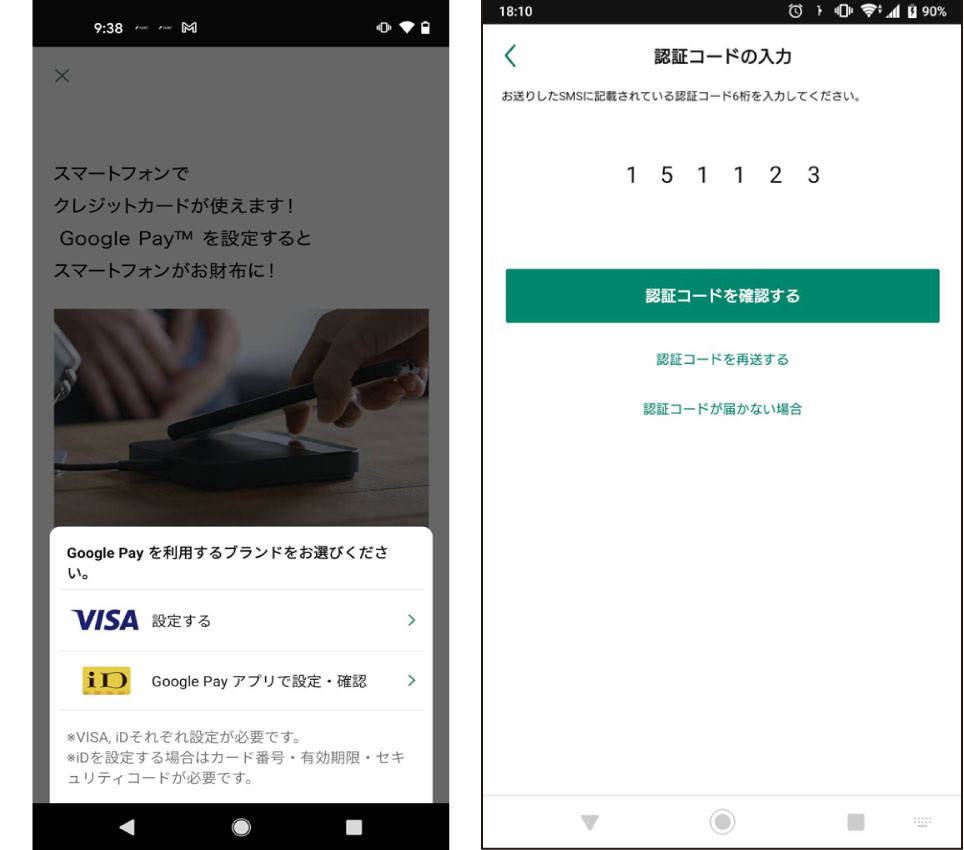
「VISAを設定する」をタップしたら、クレジットカードに登録している電話番号を入れて、「SMSで認証する」か「電話発信で認証する」をタップ。次の画面で届いた認証コードを入力します。
あとは特約に目を通して「同意して続行」をタップしたら……
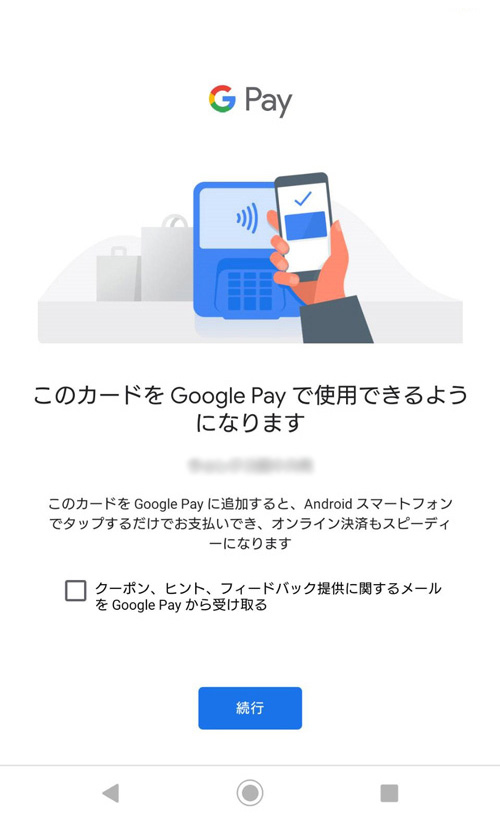
はい!これでクレジットカードがスマホに登録されました」

えっ、これで終わり!?
思ってたよりずっと簡単だった!
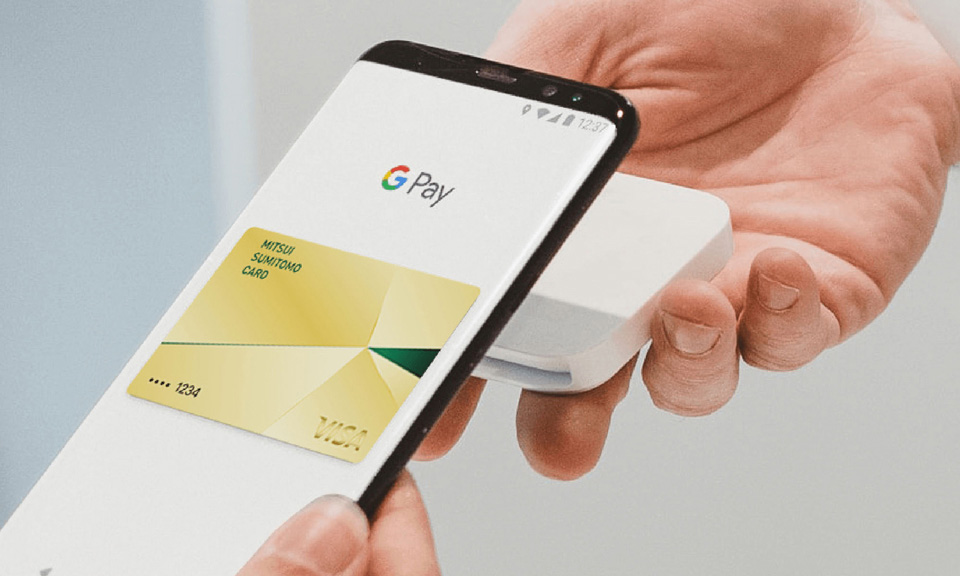
金田「そのまま【メインカードに設定】をタップすれば、デフォルトで利用するカードに設定できて便利ですよ。VISAのタッチ決済マークがある店舗で使えるので、じゃんじゃん使っちゃってください!」
スマホ決済で世界が変わった!
そんなこんなで、クレジットカードをスマホに設定して数日。試しにいくつかのお店で利用してみたところ、自分でも驚くぐらい便利だし、とにかく支払いが楽ちんで最高!もっと早くに始めていればよかったです……。
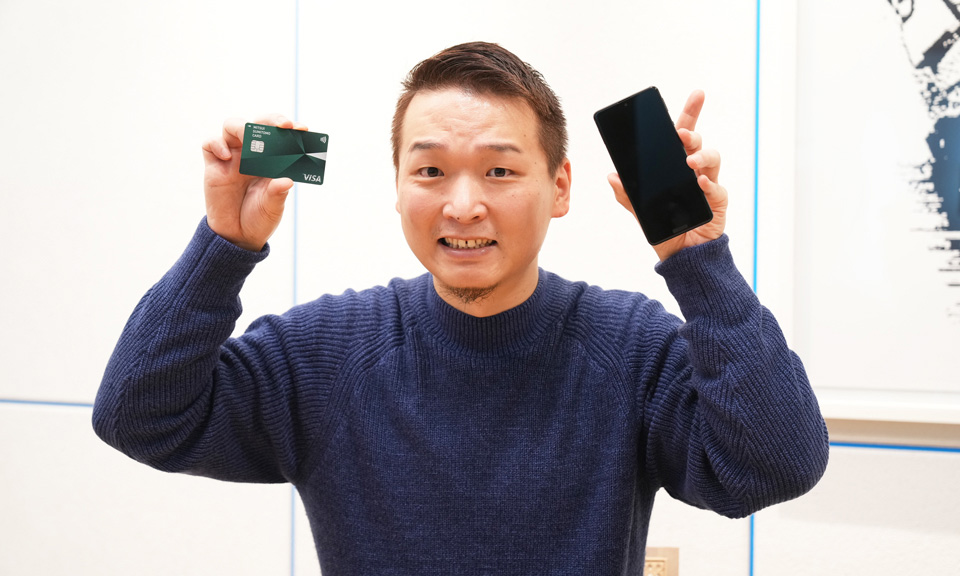
金田さんによると、三井住友カードナンバーレス(NL)ならさまざまな特典もあって年会費は永年無料。対象のコンビニ・飲食店で、カード現物のタッチ決済で支払うと、ご利用金額200円(税込)につき5%のポイント還元あり。
さらに2023年7月より、スマホのタッチ決済で支払うと、2%を上乗せしてご利用金額200円(税込)につき7%ポイント還元に!もはや使わない手はありません。
かつての僕のように、「スマホでピッ」とは縁がないと思っている皆さんも、ぜひこの機会に身軽で賢い第一歩を踏み出してみてはいかがでしょうか。
商業施設内の店舗など、一部ポイント加算の対象とならない店舗があります。
iD、カードの差し込み、磁気取引は対象となりません。
一定金額(原則1万円)を超えると、タッチ決済でなく、決済端末にカードを挿しお支払いいただく場合がございます。その場合のお支払い分は、当サービスポイント加算の対象となりませんので、ご了承ください。上記、タッチ決済とならない金額の上限は、ご利用される店舗によって異なる場合がございます
Google Pay で、Mastercard®コンタクトレスはご利用いただけません。
詳しいサービス内容、注意事項は以下のページをご覧ください。
Android™ 、 Google Pay は Google LLC の商標です。
この記事で使用している人物名、ストーリーなどはすべて架空の設定であり、フィクションです。
本記事は、公開日時点での情報です。

Apple、Appleのロゴ、Apple Pay、は、Apple Inc.の商標です。