SMBC 三井住友カード タッチハッピー

目標 300,000 touch

現在touch

( 時点)

ハッピーな未来に、
タッチしよう。

あなたがタッチをするたびに、
三井住友カードから世の中をよくする
活動に寄付される。
それが、タッチハッピーです。
タッチ決済 イメージ

あなたも、
ハッピーを広げよう。

目標
300,000touch

ユニバーサル・スタジオ・ジャパン内での
お買い物による
タッチ決済回数、
合計300,000回タッチ達成で
三井住友カードから
大阪府ならびに府内の自治体に
300万円を寄付します。

寄付金は大阪府内の児童養護施設を卒業する
子どもたちのために使用されます。

タッチ数

touch

( 時点)

マイプロジェクトへの支援

卒業予定の人数 約120名

パーク内の
お買い物をタッチ決済
にするだけ!

タッチハッピーへの参加手順

STEP1 アイコン

タッチ決済でお買い物 イメージ

タッチ決済でお買い物

タッチ決済について

STEP2 アイコン

三井住友カードから大阪府ならびに府内の自治体へ寄付 イメージ

三井住友カードから
大阪府ならびに府内の自治体へ寄付

※一部対象とならない店舗・対象とならない商品がございます。

さらに!

Olive・三井住友カードなら
ユニバーサル・スタジオ・ジャパンで

最大8%ポイント還元!

パーク内でスマホのVisaのタッチ決済・Mastercard®タッチ決済で支払うと、
ご利用金額200円(税込)につき最大8%ポイント還元!

  • ※店頭では、Apple Payや Google Pay™ 、 Samsung Wallet に登録いただくことで、ご利用いただけます。 Google Pay 、 Samsung Walletで、Mastercard®タッチ決済はご利用できません。
  • ※オンラインストア、WEBチケットストアでのお支払いは対象となりません。
  • ※一定金額(原則1万円(税込))を超えると、タッチ決済をご利用いただけません。その場合は、通常のポイント付与のみとなりますので、ご了承ください。
  • ※カード現物のタッチ決済、iD、カードの差し込み、磁気取引は対象外です。
  • ※Oliveフレキシブルペイのクレジットモードでのご利用分は8%ポイント還元、Oliveフレキシブルペイ以外の対象カードでのご利用分は7%ポイント還元となります。

対象カードをお持ちでない方はこちら

寄付先

大阪府

※寄付先は予告なく変更になる場合がございます。

待ち時間を活用して登録しよう!
スマホでのタッチ決済
設定方法

  • iOS
  • AndroidTM
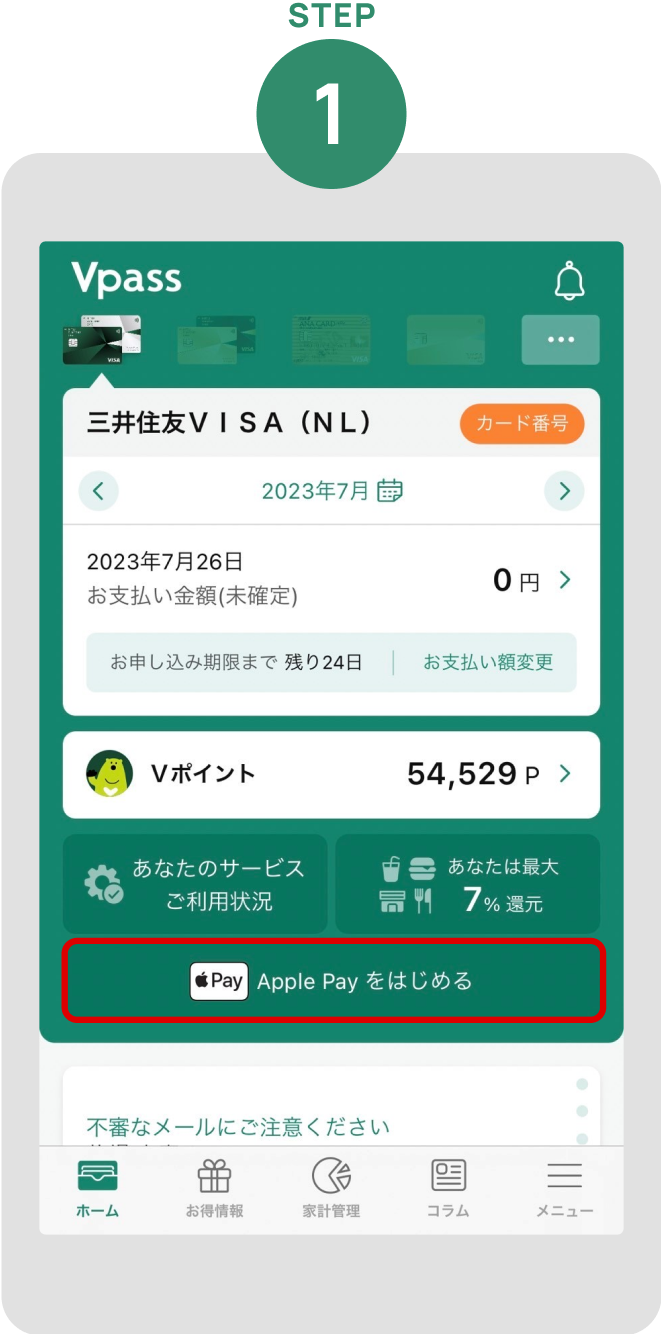
Vpassにログインして「Apple Payをはじめる」をタップ イメージ

Vpassにログインして「Apple Payをはじめる」をタップ

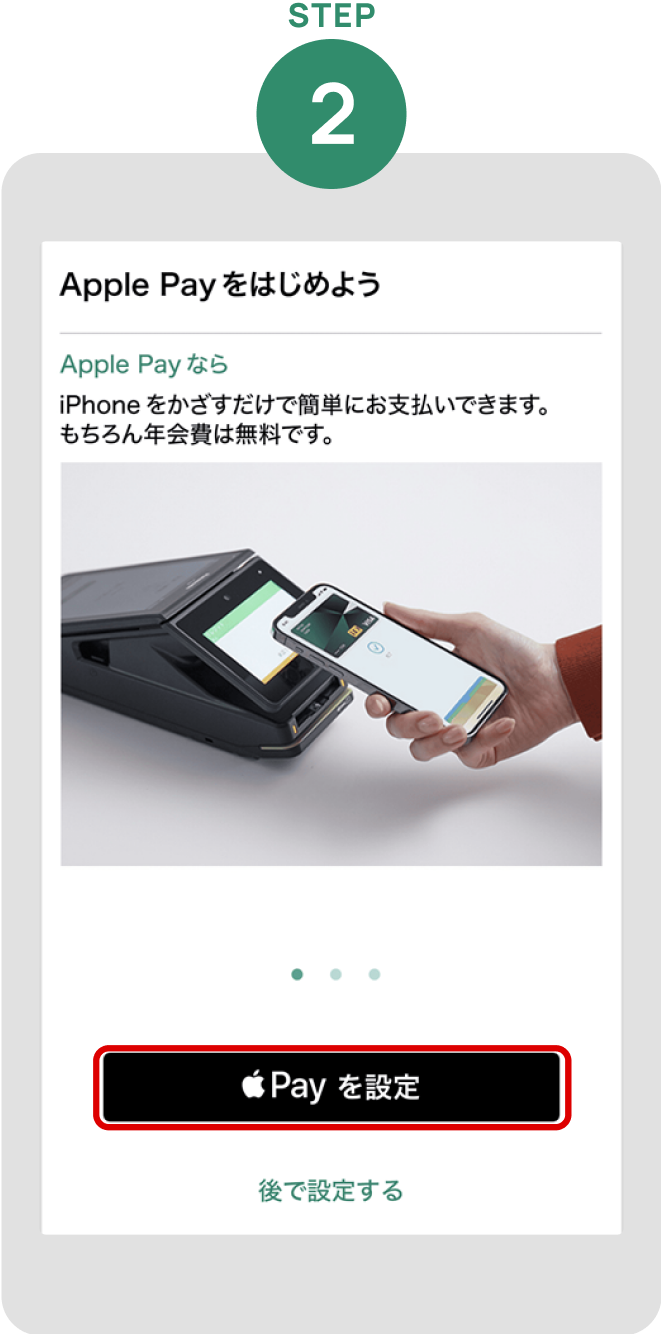
「Apple Payを設定」をタップ イメージ

「Apple Payを設定」をタップ

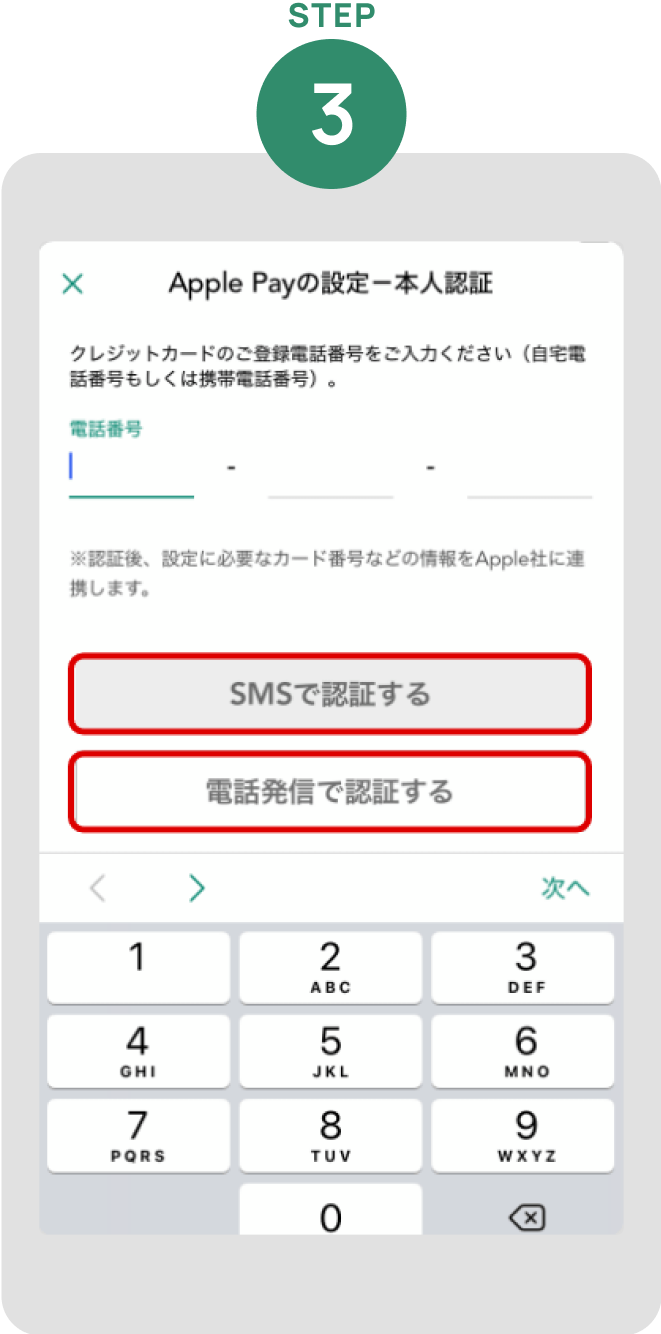
クレジットカードに登録している電話番号を入力し「SMSで認証する」もしくは「電話発信で認証する」をタップ イメージ

クレジットカードに登録している電話番号を入力し「SMSで認証する」もしくは「電話発信で認証する」をタップ

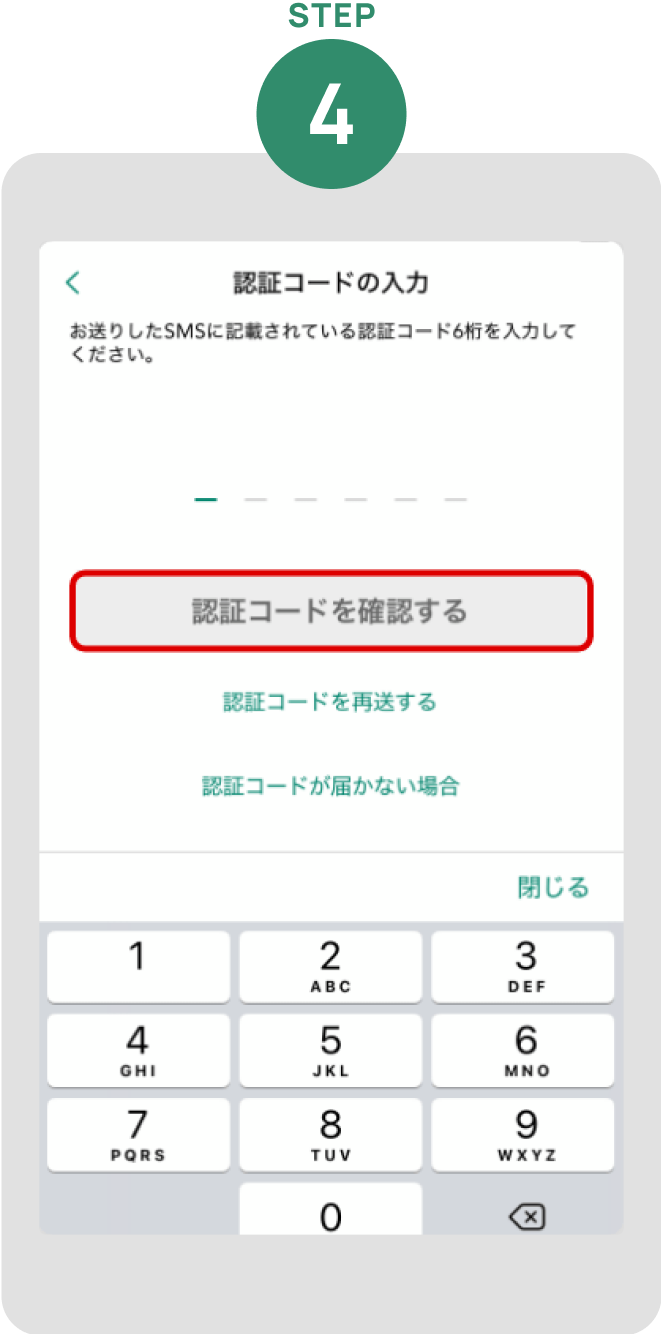
認証コードを入力して「認証コードを確認する」をタップ※一定金額を超えるお支払いは、カードを挿し暗証番号を入力するか、サインが必要となります。 イメージ

認証コードを入力して「認証コードを確認する」をタップ

  • ※一定金額を超えるお支払いは、カードを挿し暗証番号を入力するか、サインが必要となります。
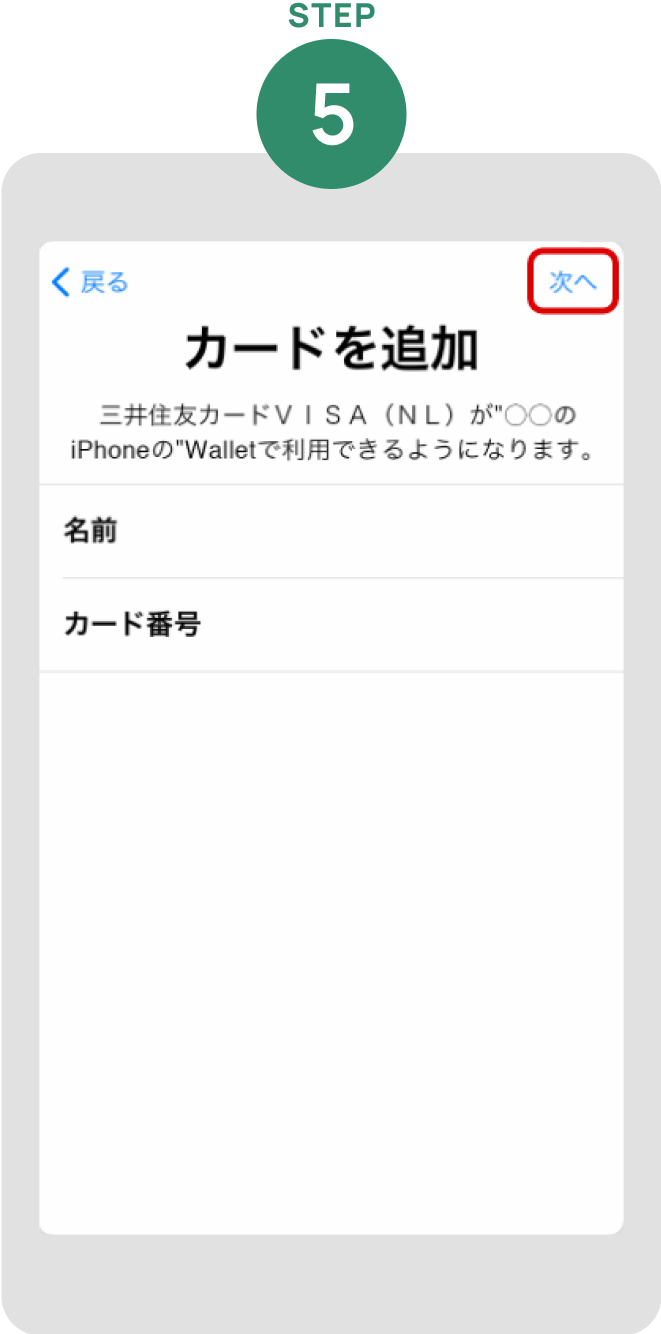
表示されたクレジットカードの情報を確認のうえ「次へ」をタップ イメージ

表示されたクレジットカードの情報を確認のうえ「次へ」をタップ

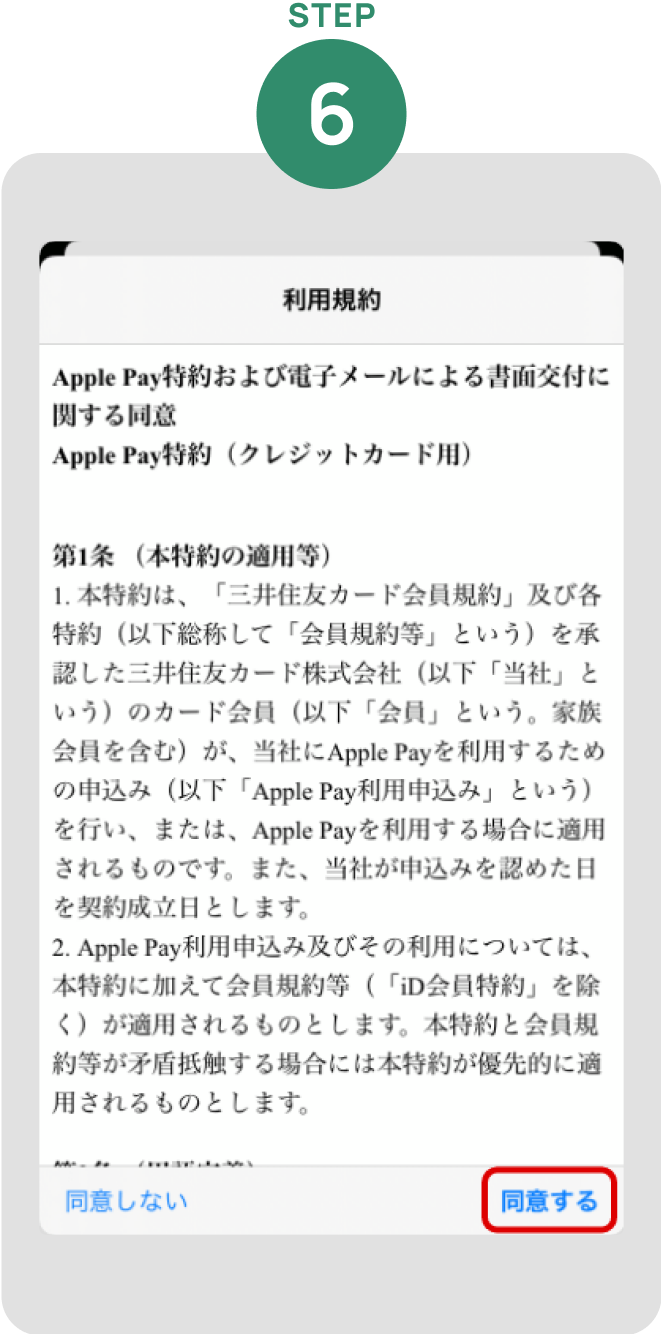
Apple Pay特約を確認して「同意」 イメージ

Apple Pay特約を確認して「同意」

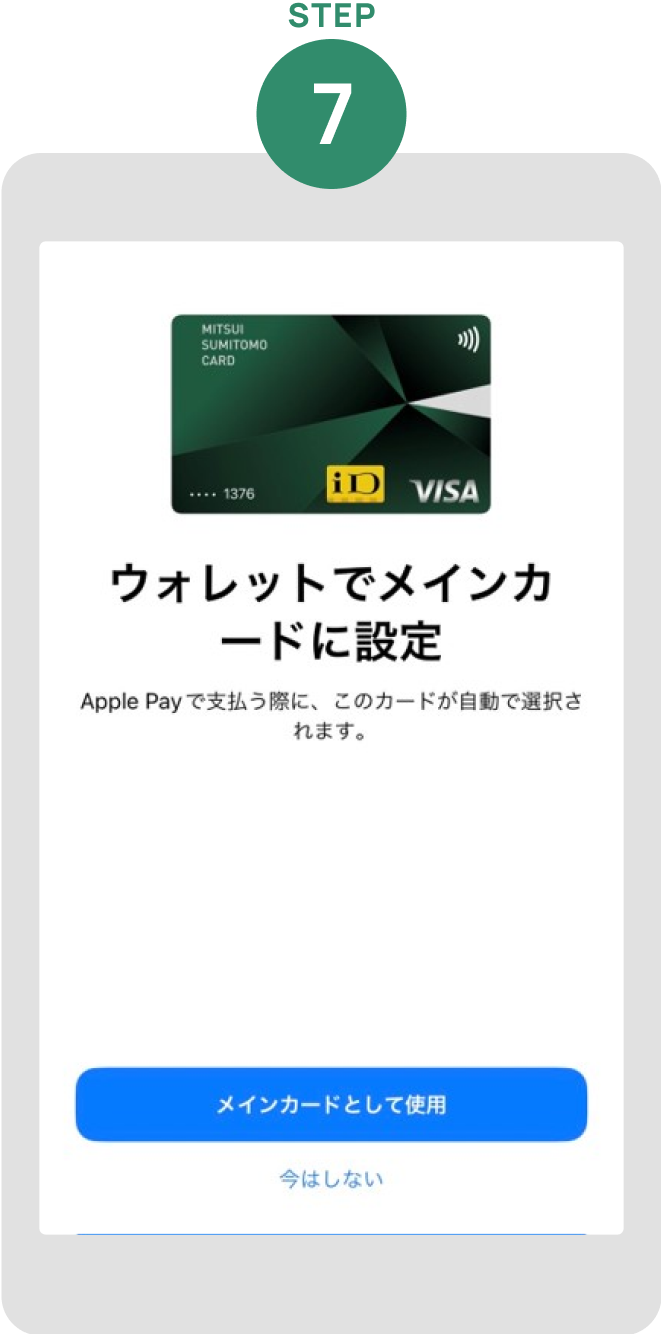
カードの登録が完了し、利用可能となります イメージ

カードの登録が完了し、利用可能となります

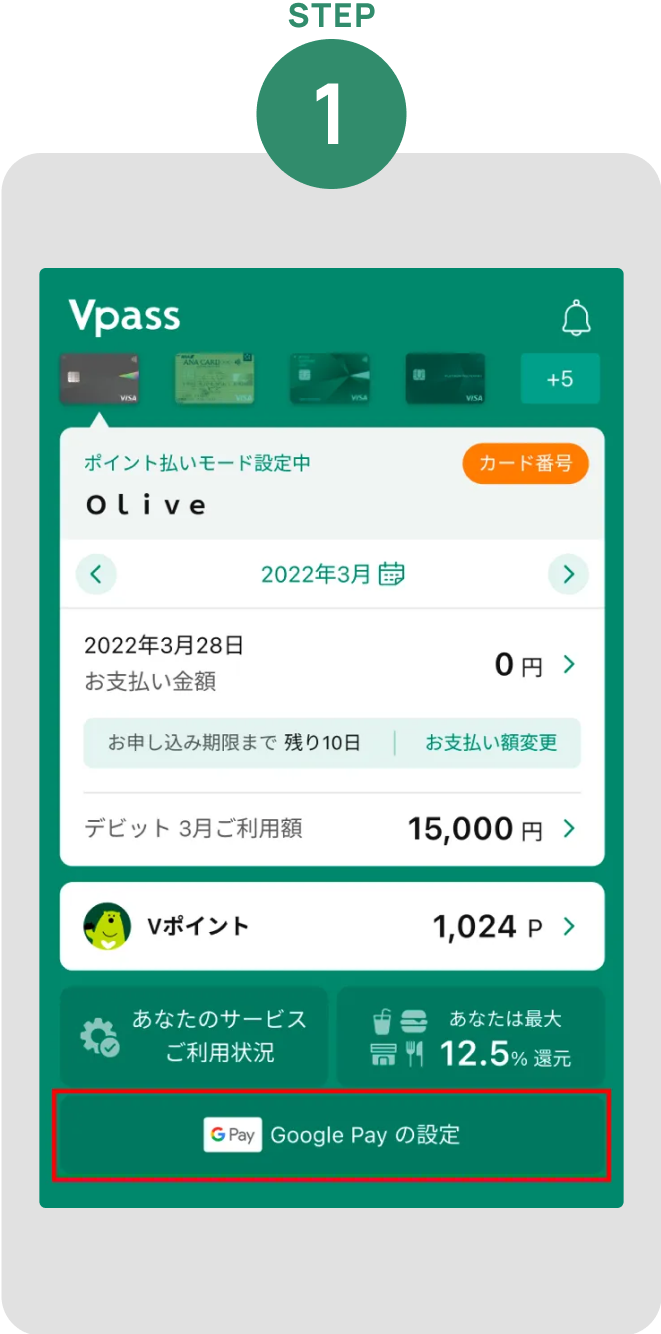
Vpassアプリにログインし「Google Payの設定」をタップ イメージ

Vpassアプリにログインし「Google Payの設定」をタップ

  • ※上記と表示が異なる場合は、アプリを最新のバージョンへアップデートしてください。
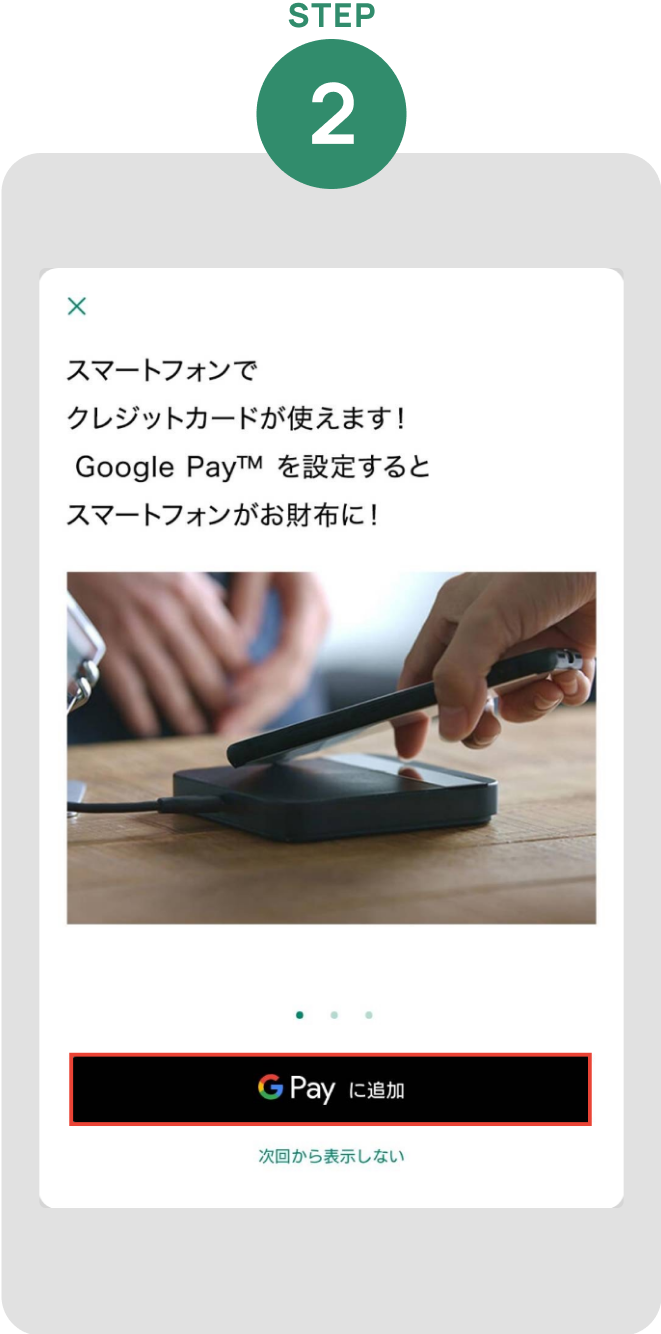
「Google Payに追加」をタップ イメージ

「Google Payに追加」をタップ

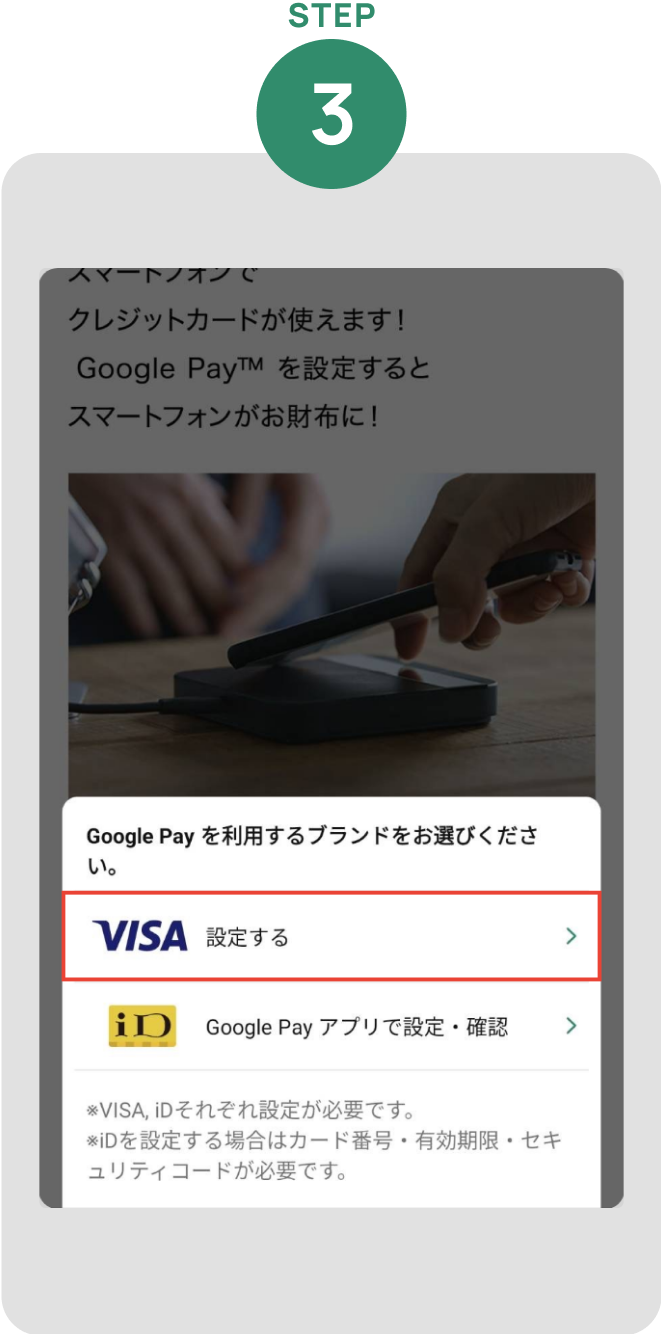
「VISA 設定する」をタップ イメージ

「VISA 設定する」をタップ

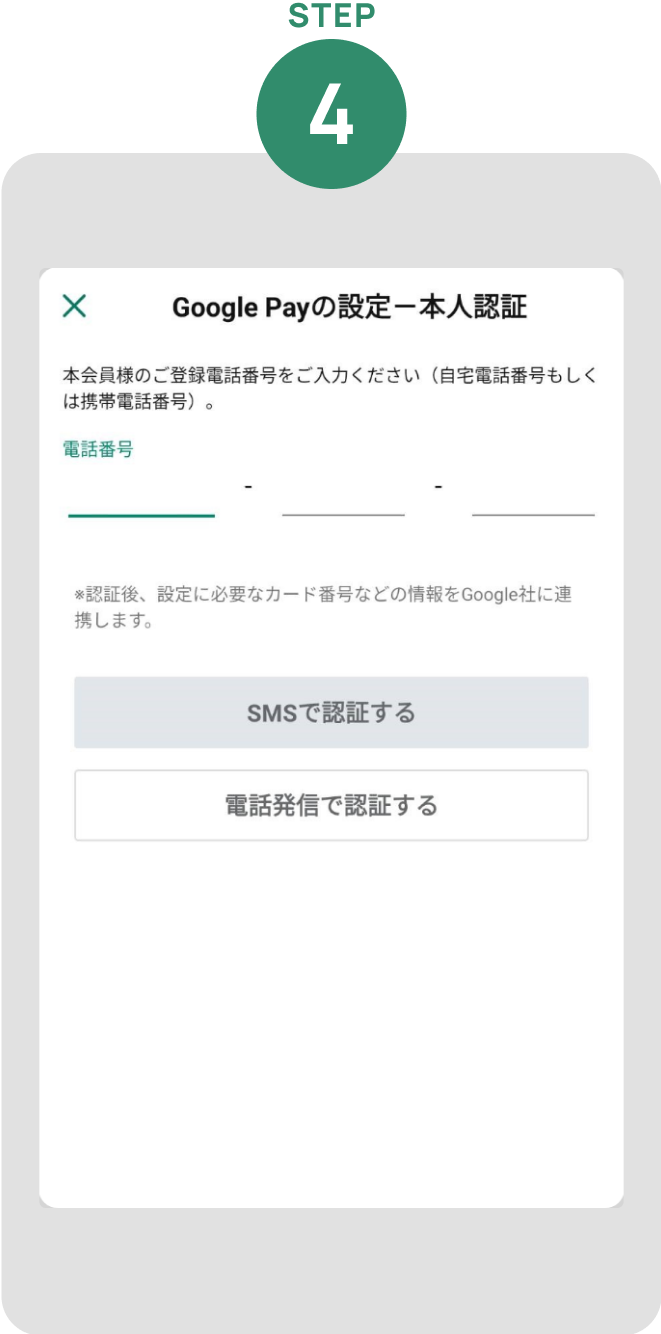
クレジットカードに登録している電話番号を入力し「SMSで認証する」もしくは「電話発信で認証する」をタップ※家族会員の方は「電話発信で認証する」のみ表示されます。 イメージ

クレジットカードに登録している電話番号を入力し「SMSで認証する」もしくは「電話発信で認証する」をタップ

  • ※家族会員の方は「電話発信で認証する」のみ表示されます。
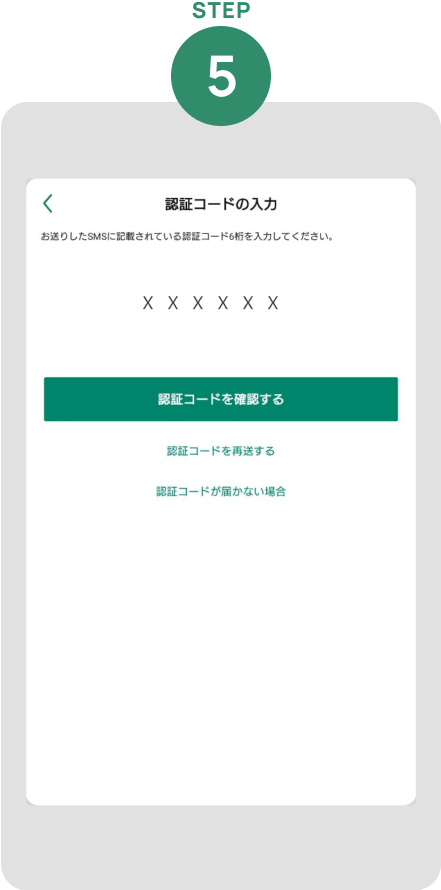
認証コードを入力して「認証コードを確認する」をタップ※ご家族会員の方は、表示された番号に架電してください。 イメージ

認証コードを入力して「認証コードを確認する」をタップ

  • ※ご家族会員の方は、表示された番号に架電してください。
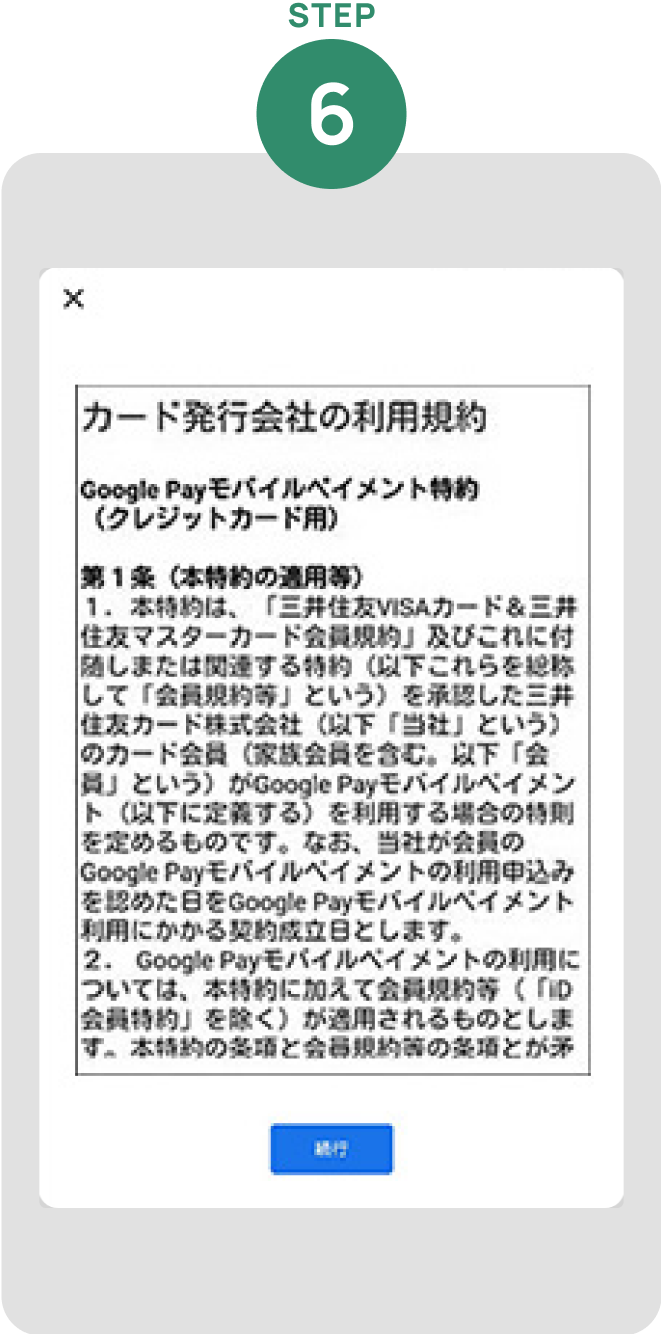
Google Payモバイルペイメント特約を確認して「同意して続行」をタップ イメージ

Google Payモバイルペイメント特約を確認して「同意して続行」をタップ

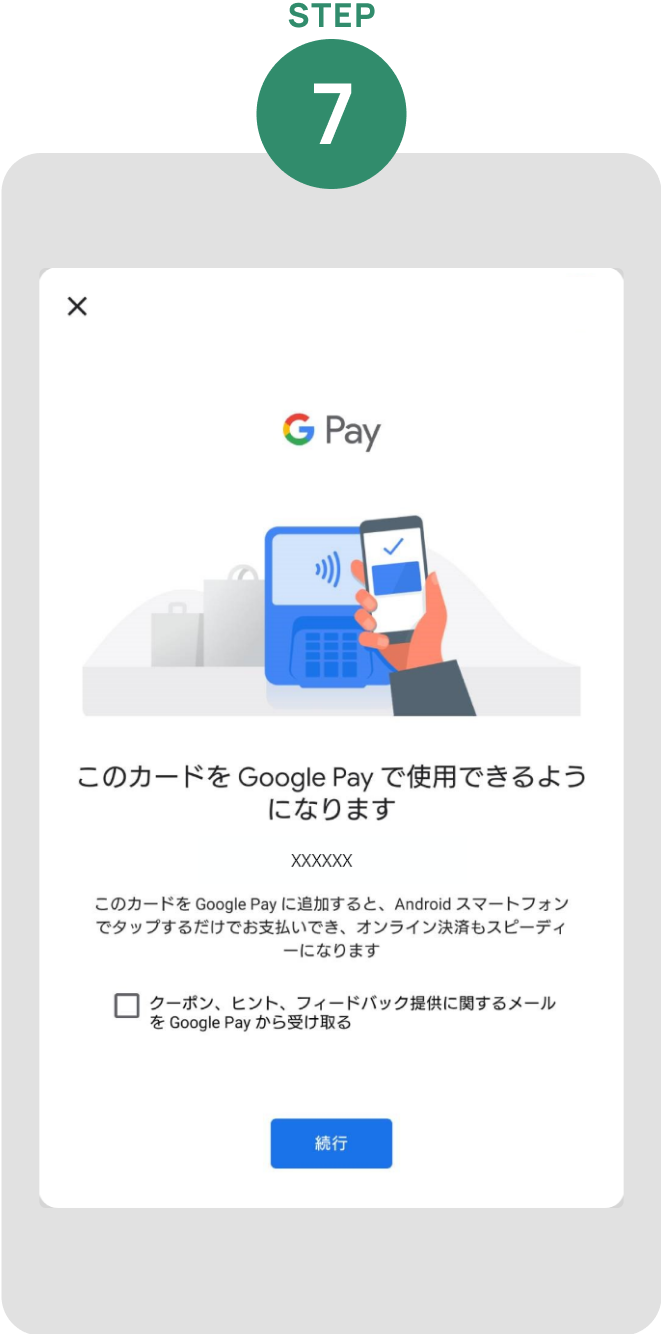
「続行」をタップ「Google Pay Visa」がご使用の端末に設定されました イメージ

「続行」をタップ「Google Pay Visa」がご使用の端末に設定されました

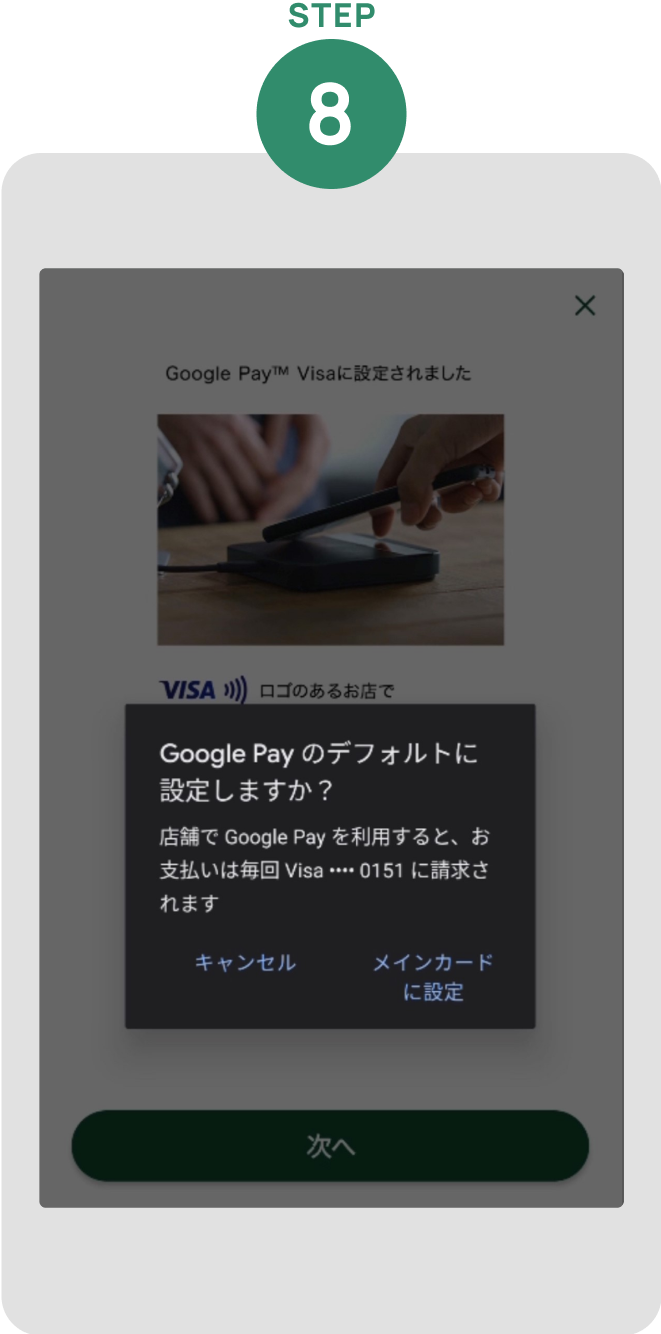
「メインカードに設定」をタップ いただくと、「Google Pay Visa」のデフォルトカードに設定されます イメージ

「メインカードに設定」をタップ いただくと、「Google Pay Visa」のデフォルトカードに設定されます

Vpass アイコン

スマホでタッチ決済を利用するには設定が必要です。
Vpassアプリから設定可能です。

AppStoreからダウンロード AppStoreからダウンロード
GooglePlayで手に入れよう GooglePlayで手に入れよう