
三井住友カードをApple Pay(アップルペイ)で使うには?Vpassアプリでの設定方法と支払い時のポイントを解説
三井住友カードをiPhoneやApple WatchのApple Payに設定すれば、カードを取り出さず、Apple製デバイスをかざしてスムーズに支払いできます。設定は「Vpassアプリ」または「Appleウォレット」から可能です。
また、対象の三井住友カードなら、対象店舗でApple Payを含むスマホでのVisaのタッチ決済・Mastercard®タッチ決済などを利用することで、ポイント還元の対象になる場合があります。この記事では、Apple Payの設定方法と使い方、ポイント還元を受ける際の注意点を三井住友カード会員向けに解説します。
この記事でわかること
- 三井住友カードなら、VpassアプリまたはAppleウォレットからiPhoneやApple Watch のApple Payに設定でき、Apple製デバイスをかざして決済できる
- Apple Payに設定したら、国内外の店舗やネットショップ、クレカ乗車などで利用できる
- 対象店舗ではApple Pay含むスマホのタッチ決済などでポイント還元を受けられますが、支払い方法や適用条件の確認が必要
Apple Payとは?
Apple Payとは、iPhoneやApple WatchなどのApple製デバイスにクレジットカードを設定し、店頭やアプリ、Webサイトで支払いができる決済サービスです。
Apple Payに対応する三井住友カードを設定することで、カードを持ち歩かなくても、店頭の決済端末にデバイスをかざして支払えます。
また、複数のカードを登録でき、利用するカードを支払い時に選択することも可能です。カード番号そのものがAppleには共有されず、支払い時の認証にはFace IDやTouch IDなどを使用するため、スムーズかつ安全に利用できます。
■こちらもあわせてご覧ください(ゼロから)
三井住友カードをApple Payに設定すると何ができる?
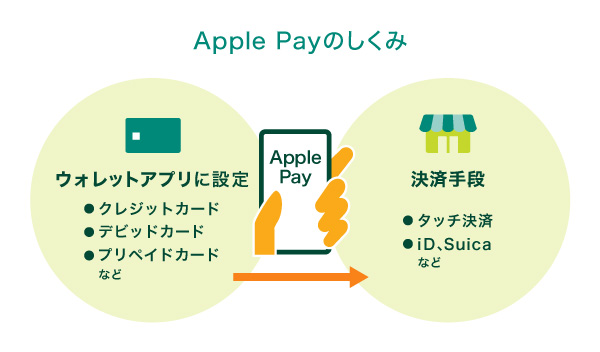
三井住友カードをApple Payに設定すると、iPhoneやApple Watchを使って、Visaのタッチ決済、Mastercardタッチ決済、電子マネー「iD」などで支払えます。
利用できる決済方法はカードやデバイスによって異なるため、ウォレットアプリに表示されるカード券面のロゴを確認しましょう。
設定したカードは、Visa・Mastercardのタッチ決済またはiDに対応する店舗のほか、Apple PayマークのあるアプリやWebサイトでも利用できます。
また、該当する三井住友カードなら、対象のコンビニ・飲食店(※1)で、Apple Pay含むスマホでのVisaのタッチ決済・Mastercardタッチ決済(※2、3、4)またはモバイルオーダー(※5)で支払うと、ご利用金額200円(税込)につき7%ポイント還元(※6)になります。
※1:商業施設にある店舗など、一部ポイント加算の対象とならない店舗、および指定の還元率にならない場合があります。ポイント還元率は利用金額に対する獲得ポイントを示したもので、Vポイントの交換方法によっては、1ポイント1円相当にならない場合がございます。
※2:一定金額(原則1万円)を超えると、タッチ決済でなく、決済端末にカードを挿してお支払いいただく場合がございます。その場合のお支払い分は、本サービスポイント加算の対象となりませんので、ご了承ください。上記、タッチ決済とならない金額の上限は、ご利用される店舗によって異なる場合がございます。
※3:カード現物のタッチ決済、iD、カードの差し込み、磁気取引は対象外です。
※4: Google Pay™ 、Samsung Walletで、Mastercardタッチ決済はご利用いただけません。 ポイント還元は受けられませんので、ご注意ください。
※5:スマホのタッチ決済対象店舗とモバイルオーダーのご利用対象店舗は異なります。
※6:通常のポイント分を含んだ還元率です。
詳しいサービス内容、注意事項は以下のページをご覧ください。
10%還元の条件・詳細は、必ず以下ホームページをご確認ください。
■こちらもあわせてご覧ください(ゼロから)
設定する前に確認すること
三井住友カードをApple Payに設定する前に、まずは利用環境を確認しておきましょう。Apple Payを使うには、Apple Pay対応デバイスに最新バージョンのOSをインストールし、Apple Accountでサインインする必要があります。さらに、本人認証に使用するFace ID、Touch IDまたはパスコードの設定も必要です。
Apple PayはすべてのApple製デバイスで利用できますが、コンビニや飲食店などの店頭でタッチ決済をする場合は、主にiPhoneまたはApple Watchを使用するケースが多いです。対応状況はモデルや利用場面によって異なるため、機種一覧を掲載する代わりに、設定前にApple公式サポートの「Apple Payに対応しているデバイス」で最新情報を確認しましょう。
詳しくは下記からご確認ください。
別ウィンドウで「Appleサポートページ」のウェブサイトへ遷移します。
三井住友カードをApple Payに設定する方法
では、三井住友カードをどのようにしてApple Payに設定すれば良いのでしょうか。設定方法を詳しく解説します。
Apple Payは設定済みだけど、使い方がよくわからないという方は「Apple Payに設定した三井住友カードの使い方」からご覧ください。
iPhoneの設定方法
お使いの三井住友カードをApple Payに設定する際は、三井住友カードの「Vpassアプリ」、もしくはiPhoneに標準搭載されている「Appleウォレット」のどちらからでも設定できます。すでにVpassアプリをご利用いただいている方は、Vpassアプリからの設定が簡単でおすすめです。
(1)Vpassアプリの場合
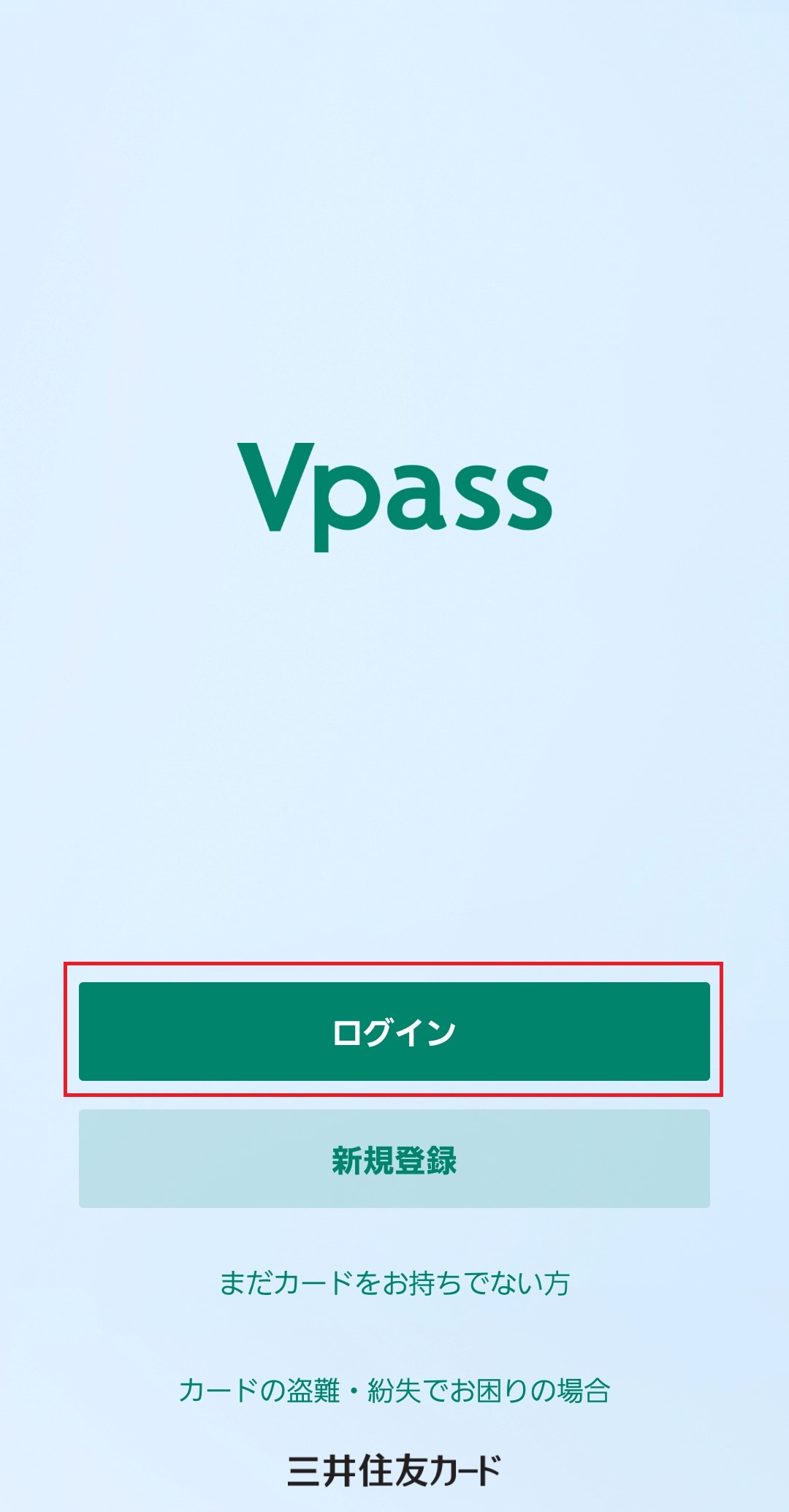
三井住友カードのVpassアプリをすでにインストール済みの方は、以下の手順で設定ができます(iOSを最新のバージョンへアップデートしてください)。
-
STEP
1 - Vpassにログイン
-
STEP
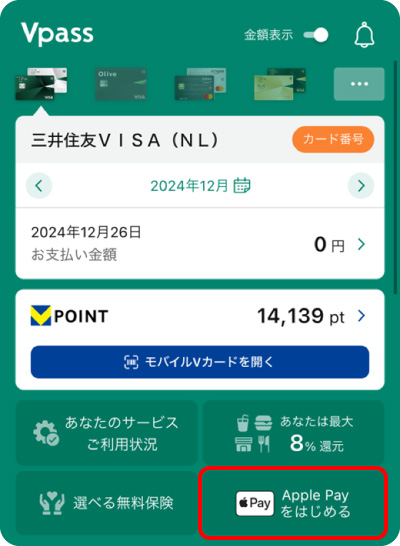
2 - 「Apple Payをはじめる」をタップする。
-
STEP
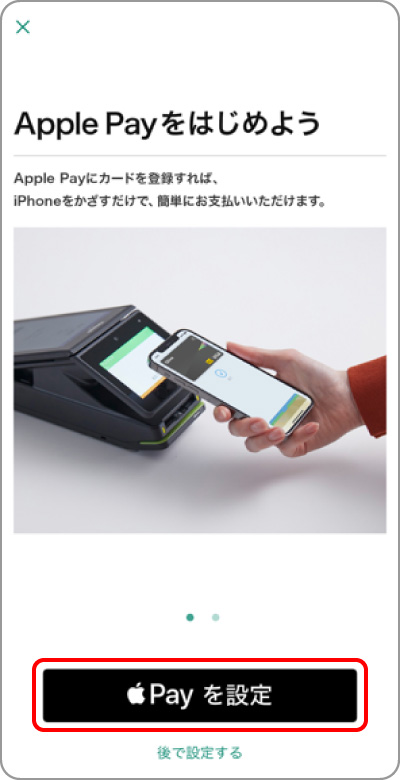
3 - 「Apple Payを設定」をタップする。
-
STEP
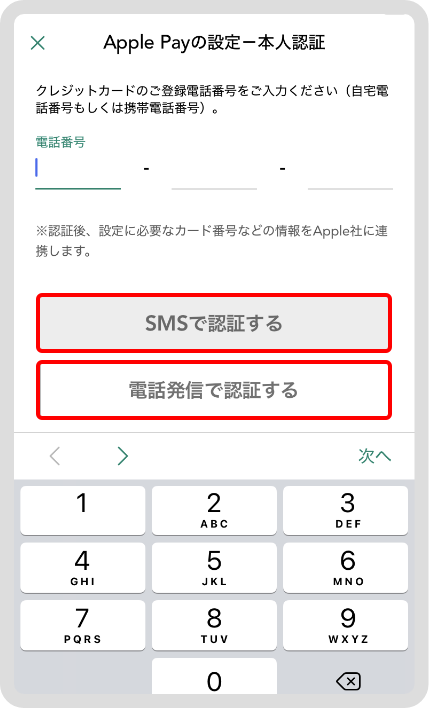
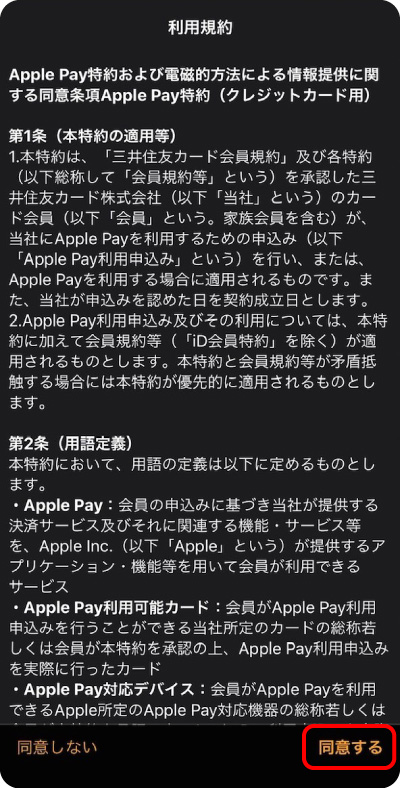
4 - クレジットカードに登録している「電話番号」を入力のうえ、画面の案内に沿って認証を行い、規約に同意する。
利用規約を確認して完了です。
以下の動画でも設定方法を確認できます。
【三井住友カードでApple Payを始めよう】Vpassアプリでカンタン編【三井住友カード公式】
(2)Appleウォレットの場合
iPhoneに標準搭載されている「Appleウォレット」からも以下の手順で設定できます(iOSを最新のバージョンへアップデートしてください)。
-
STEP
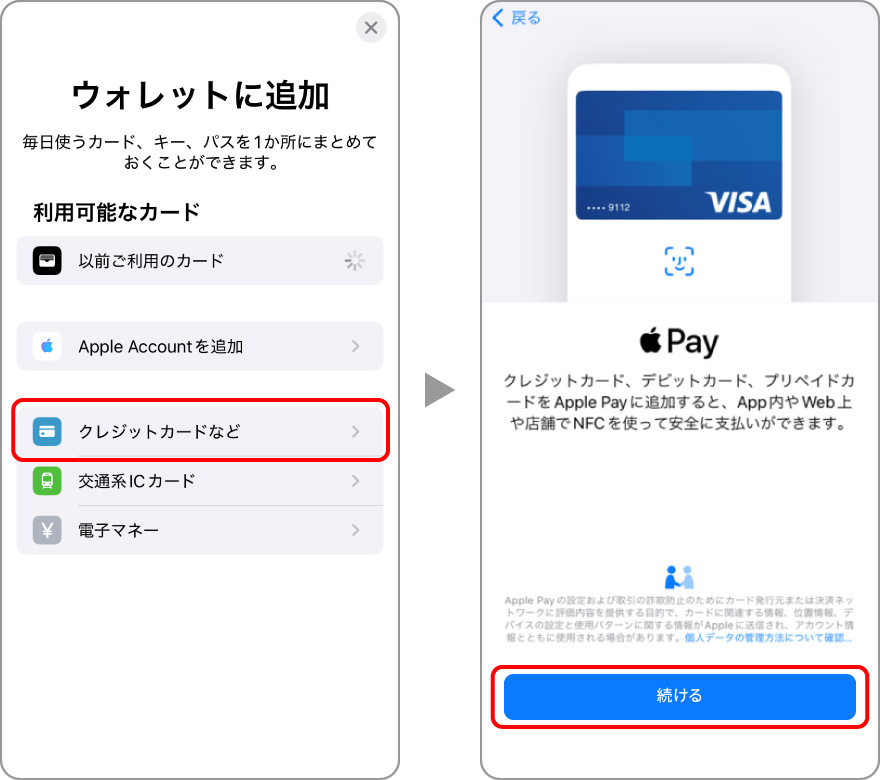
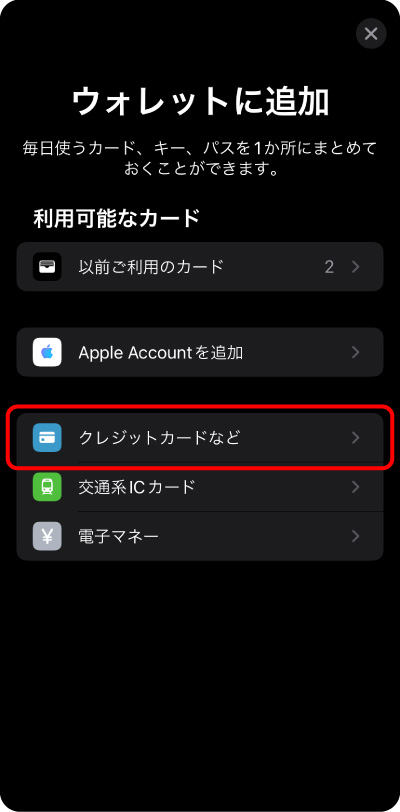
1 - 「クレジットカードなど」を選択し、「続ける」をタップする。
-
STEP
2 - カードの情報をiPhoneのカメラで読み取るか「カード情報を手動で入力」をタップし、カード番号を入力。その後、有効期限とセキュリティコードを入力する。
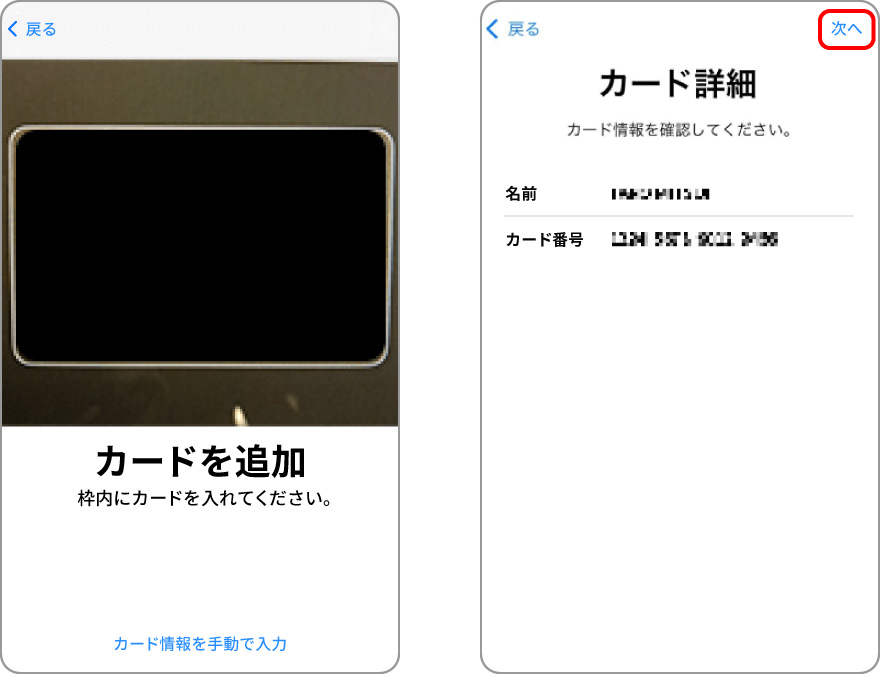
利用規約を確認して完了です。以下の動画でも設定方法を確認できます。
【三井住友カードでApple Payを始めよう】Walletアプリでカンタン編【三井住友カード公式】
Apple Watchの設定方法
Apple Watchの設定方法を紹介します。
-
STEP
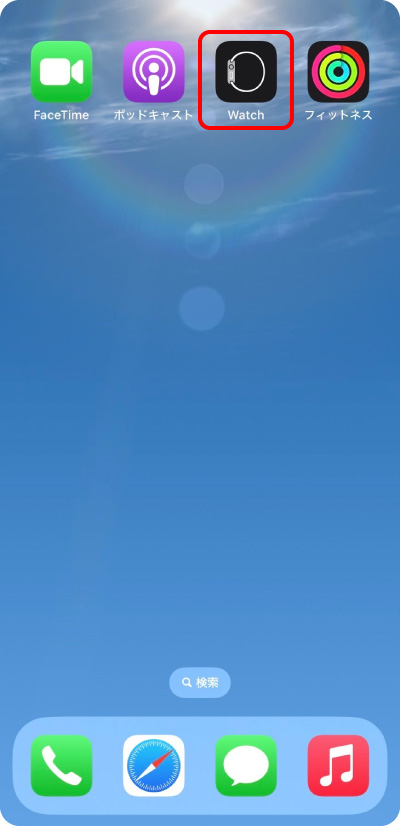
1 - Apple Watchと連携しているiPhoneもしくはiPadのホーム画面からWatchアプリを開きます(iOSを最新のバージョンへアップデートしてください)。
-
STEP
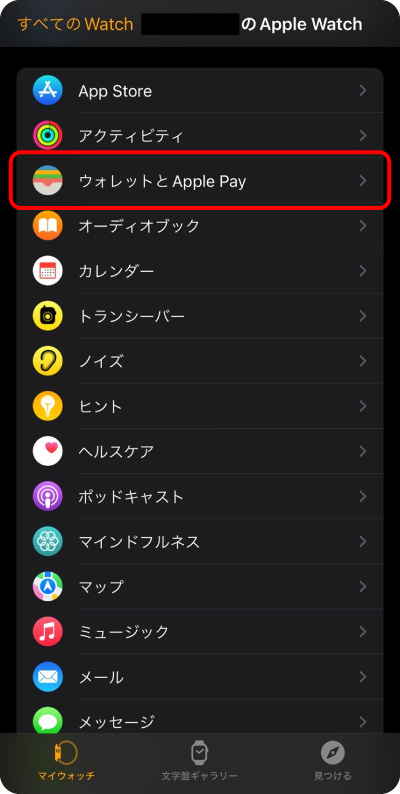
2 - 「ウォレットとApple Pay」をタップします。
-
STEP
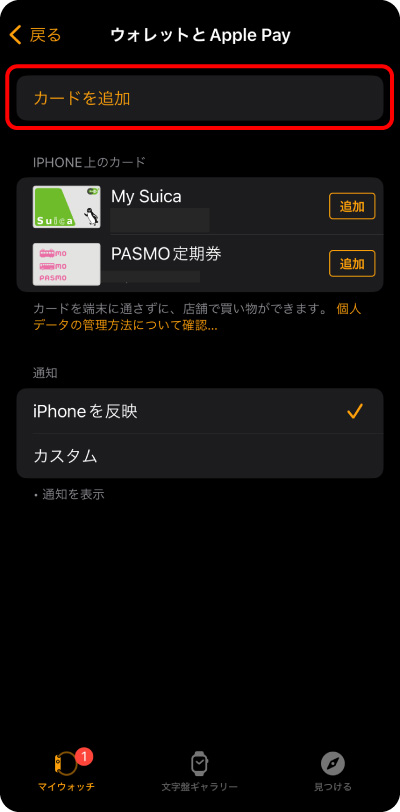
3 - 「カードを追加」をタップします。
-
STEP
4 - 「クレジットカードなど」を選択
-
STEP
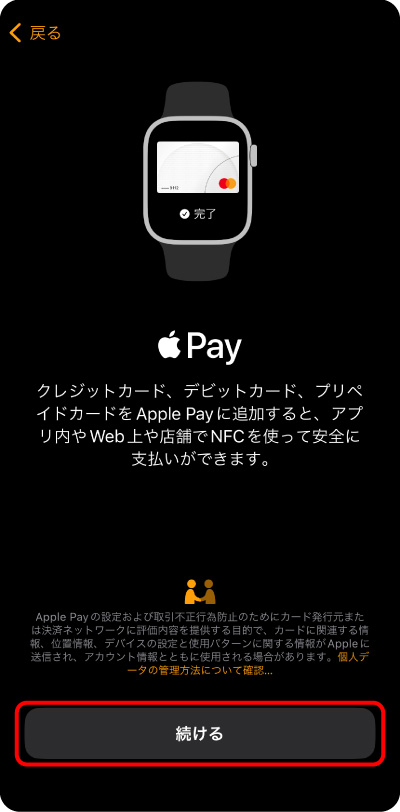
5 - 「続ける」をタップします。
-
STEP
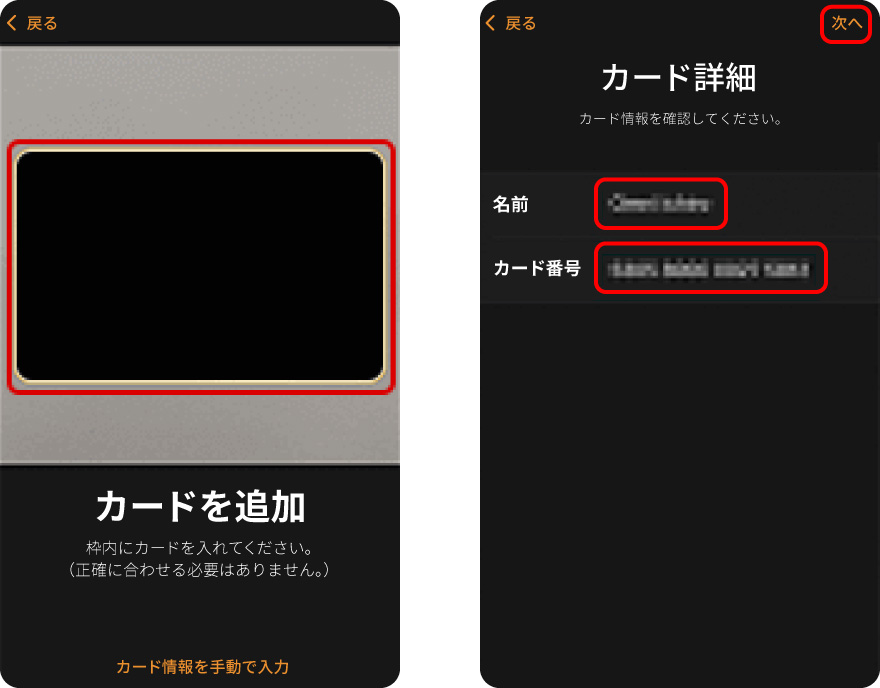
6 - カードの情報をiPhoneのカメラで読み取るか、キーボードで入力します。撮影後、もしくは入力後、内容が間違っていないか確認したら、右上の「次へ」をタップします。
-
STEP
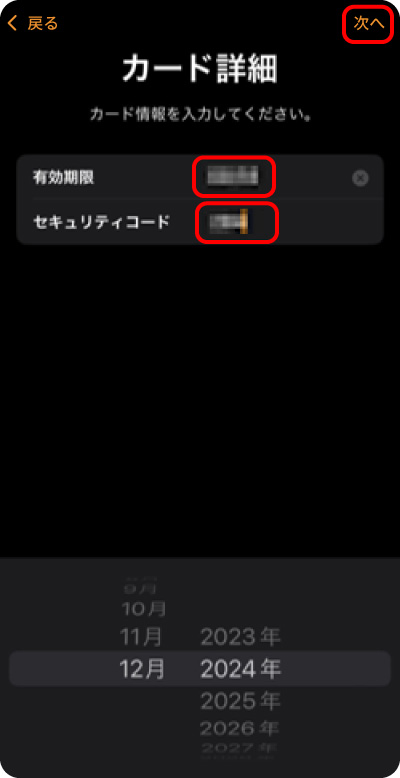
7 - カード詳細情報として、有効期限とセキュリティコードを入力し、「次へ」をタップします。
-
STEP
8 - 利用規約を確認し、「同意する」をタップします。
-
STEP
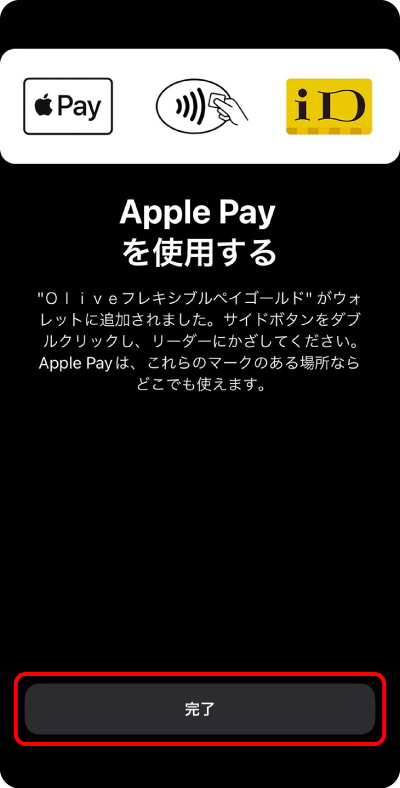
9 - カードの設定が完了し、利用可能となります。
Apple Payに設定した三井住友カードの使い方
三井住友カードが発行するクレジットカードをApple Payに設定する場合の具体的な利用手順を紹介します。
設定するクレジットカードによって、利用できる決済手段が異なるため、自分が設定したカードがVisaのタッチ決済やMastercardタッチ決済、iDといった決済手段に対応しているのかをまず確認しましょう。
確認方法は、iPhoneに読み込んだカード一覧の券面画像を確認するだけです。各カードには決済手段のロゴマークが表示されていますので、一目で確認できます。
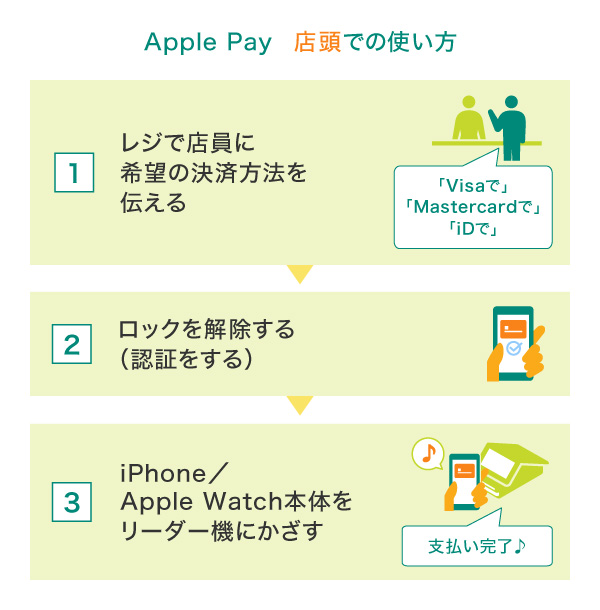
(1)レジで決済方法を伝える
店頭でApple Payを使用する際は、どの決済方法で支払うかを店員に伝えましょう。Visaのタッチ決済の場合「Visaで」、Mastercardタッチ決済の場合「Mastercardで」、電子マネーiDの場合「iDで」と伝えます。
(2)ロックを解除する(認証をする)
iPhoneまたはApple Watchのサイドボタンをダブルクリックし、Face ID、Touch IDまたはパスコードによる認証を行い、ロックを解除します。
(3)iPhone/Apple Watch本体をリーダー機にかざす
ロックを解除したデバイスをレジのリーダー機にかざせば決済は完了です。
決済は、Appleウォレットに登録されたメインカードで決済されます。メインカードの設定をしていない場合は、Appleウォレットに最初に登録したカードがメインカードとして設定されます。会計時に異なるカードを使用したい場合は、決済前にAppleウォレットを使って変更できます。
Apple Payで三井住友カードを使えるお店・場所
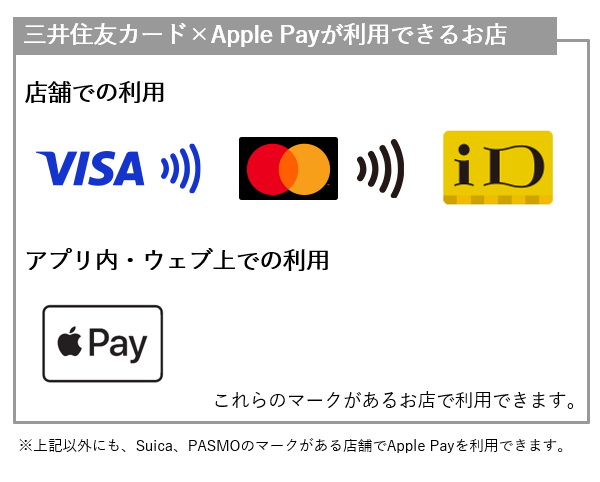
三井住友カードをApple Payに設定すると、Visaのタッチ決済、Mastercardタッチ決済、iDのマークがある国内店舗で支払えます。また、Apple Payマークが表示されたアプリやWebサイト(ネットショップ)のほか、クレカ乗車に対応する鉄道やバス、海外のVisa・Mastercardのタッチ決済対応店舗でも利用できます。
以下のマークがある全国の店舗
Apple Payは全国のコンビニ、スーパー、ガソリンスタンド、家電量販店など多くの店舗で利用できます。ただし、店舗によって対応可能な決済方法が異なるので、会計前に確認しておきましょう。
三井住友カードの各種カードを設定している場合は、「Visaのタッチ決済」、「Mastercardタッチ決済」、電子マネー「iD」のマークのある店舗や、Apple Payのマークのあるアプリやウェブサイトで利用できます。
公共交通機関
クレカ乗車に対応する鉄道やバスでは、Apple Payに設定した三井住友カードを使い、iPhoneやApple Watchを改札機や乗降口の専用端末にタッチして乗車できます。事前のチャージが不要で、残高を気にせず利用できる点がメリットです。対応する路線や駅は交通事業者によって異なるため、利用前に確認しておきましょう。
なお、AppleウォレットにSuicaやPASMOを設定している場合は、対応する三井住友カードからチャージして、電車やバスなどで利用する方法もあります。エクスプレスモードに設定すれば、デバイスのロック解除やFace ID、Touch IDによる認証をせずに、改札機へかざすだけで利用できます。クレカ乗車に対応していない交通機関を利用する際にも便利です。
別ウィンドウで「Appleサポート」のウェブサイトへ遷移します。
海外のVisa・Mastercardのタッチ決済対応店舗
海外の慣れない環境で大金を持ち歩くのは不安を感じることもあるでしょう。Apple Payに対応している三井住友カードを登録しておけば、海外でもVisa・Mastercardのタッチ決済対応店舗でApple Payを利用できます。支払いの際に、Appleがカード番号を店舗側に共有することなく取引が完了することから、不正利用からも保護され、安心して快適にお買い物やグルメを満喫できます。
Apple Payはネットショップでも使える
Apple Payは店頭以外でも、ネットショップやアプリ内の決済にも対応しています。Appleウォレットに設定されているメインカードで決済が行われるため、三井住友カードがメインカードとして設定されているかを確認しましょう。Apple Payをネットショップで使う場合の支払い手順は、下記のとおりです。
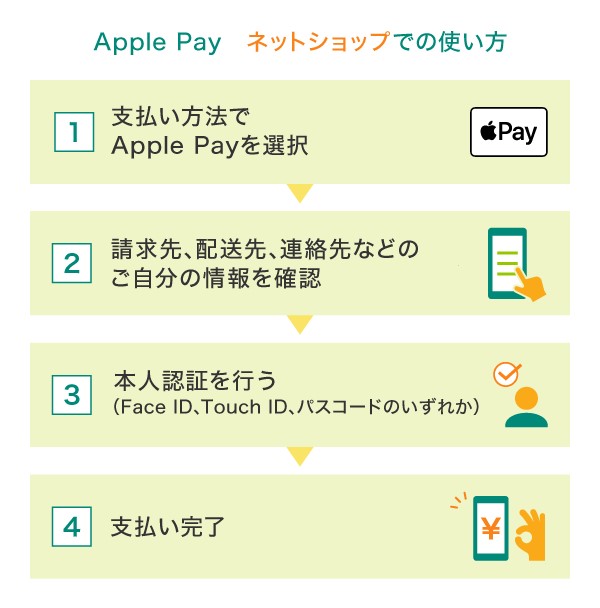
Apple Payは、ネットショップでもアプリ内でも、カード番号やセキュリティコードなどの個人情報を入力する必要がないためスピーディーに、そして簡単にお買い物を楽しめます。
Apple Payはお買い物の際にデバイス固有の番号と独自の取引コードを使用するため、実際のカード番号がAppleのサーバやデバイスにも共有されず、不正利用のリスクを減らします。万が一、iPhoneやApple Watchを紛失してしまった場合でも、Mac、iPad、またはオンラインのiCloud.comの「探す」からすぐに紛失とマークしてApple Payのカードを一時的に止めることができるので、個人情報を保護できます。デバイス上に追加されているカードへのアクセスは遮断され、デバイスが見つかったら、再び元に戻すのも簡単です。紛失時は速やかに必要な手続きを行いましょう。
三井住友カードをApple Payに設定してお得にポイント還元!

三井住友カードのクレジットカードをApple Payに設定するメリットのひとつは、日常の買い物やネットショッピングでもスマートに決済でき、さらにVポイントも貯まるのでお得であることです。
また、対象の三井住友カードなら、対象のコンビニ・飲食店(※1)で、Apple Payを含むスマホでのVisaのタッチ決済・Mastercardタッチ決済(※2、3、4)またはモバイルオーダー(※5)で支払うと、ご利用金額200円(税込)につき7%ポイント還元(※6)になります。
三井住友カードのおすすめクレジットカードをApple Payに設定してお得に利用しましょう。
※1:商業施設にある店舗など、一部ポイント加算の対象とならない店舗、および指定の還元率にならない場合があります。ポイント還元率は利用金額に対する獲得ポイントを示したもので、Vポイントの交換方法によっては、1ポイント1円相当にならない場合がございます。
※2:一定金額(原則1万円)を超えると、タッチ決済でなく、決済端末にカードを挿してお支払いいただく場合がございます。その場合のお支払い分は、当サービスポイント加算の対象となりません。上記、タッチ決済とならない金額の上限は、ご利用店舗によって異なる場合があります。例:セブン‐イレブン(1万円)など
※3:カード現物のタッチ決済、iD、カードの差し込み、磁気取引は対象外です。
※4: Google Pay™ 、Samsung Walletで、Mastercardタッチ決済はご利用いただけません。
Visa、Mastercardの2つのブランドのクレジットカードを同時にお持ちいただくこともできます。
※5:店頭でのご利用対象店舗とモバイルオーダーの対象店舗は異なります。
※6:通常のポイント分を含んだ還元率です。
詳しいサービス内容、注意事項は以下のページをご覧ください。
Vポイント交換の詳細は以下の記事をご確認ください。
こちらもあわせてご覧ください
こちらもあわせてご覧ください
まだApple Payを利用していない人はぜひ設定して、快適なキャッシュレスライフを送ってください。
Apple Payで三井住友カードを使うときの注意点
お財布を持っていなくてもデバイスがあれば店頭で決済ができる便利なApple Payですが、いくつか注意点があります。
店舗によって対応していない決済方法がある
Apple Payで利用できる決済方法は、店舗によって異なります。支払い前に、店頭の対応マークと、Apple Payに表示されるカード券面のVisaのタッチ決済、Mastercardタッチ決済、iDなどのロゴを照らし合わせ、利用できる支払い方法を確認しましょう。
クレジットカードによって利用可能な決済方法が異なる
クレジットカードの種類や設定するデバイスによって、利用可能な決済方法が異なります。カード会社のホームページなどで事前に確認しておくと良いでしょう。
SuicaやPASMOは、Apple Payに登録するとプラスチックカードが使えなくなる
SuicaやPASMOを元々プラスチックカードで使っていた場合、Apple Payに設定すると既存カードは使えなくなります。Apple Payに移行したら、プラスチックカードは廃棄しましょう。プラスチックカードを作る際に発生した預かり金(デポジット)は、Apple Payにそのまま移行されます。
また、nanacoやWAONといったプリペイドカードも、Apple Payに設定すると使えなくなります。
13歳未満はApple Payを利用できない
Appleの規約により、13歳未満のユーザーはApple Payを利用できません。「デバイスを子どもに持たせておけば、何か支払いが発生しても安心」と考えている保護者の方は注意が必要です。年齢確認は、Apple AccountでiCloudにサインインする際に行われます。
よくある質問
Q1.Apple Payを使いたいのですが、どうすればいいですか?
Apple Payを使うには、対応するiPhoneやApple Watchなどにクレジットカードを設定します。三井住友カードは「Vpassアプリ」またはApple製デバイスの「Appleウォレット」から設定可能です。事前にOSを最新バージョンへ更新し、Apple Accountへのサインインと、Face ID・Touch ID・パスコードなどの本人認証を設定しておきましょう。設定後は、店頭の対応マークとAppleウォレット上のカード券面に表示されるロゴを確認し、Visaのタッチ決済、Mastercardタッチ決済、iDなどで支払えます。
Q2.Apple Payは電源が切れたら使えませんか?
基本的に、iPhoneやApple Watchの電源が切れていると、通常のApple Payによる支払いは利用できません。ただし、対応するiPhoneでは、バッテリー切れで充電が必要な状態でも、エクスプレスモードに設定した一部の交通系ICカードや決済カードなどを予備電力で利用できる場合があります。利用できる時間やカード、対応機種には条件があり、端末の電源を手動で切った場合は使用できません。店頭での買い物や移動中に困らないよう、外出前にバッテリー残量を確認しておくと安心です。
別ウィンドウで「Appleサポート」のウェブサイトへ遷移します。
Q3.Apple Payで気を付けることは?
Apple Payで利用できる決済方法は、設定するカードや店舗によって異なります。支払い前に、店頭の対応マークとAppleウォレット上のカード券面に表示されるロゴを確認しましょう。ポイント還元を受ける場合は、iDではなくApple Payのタッチ決済が指定されるなど、支払い方法に条件があることにも注意が必要です。
また、プラスチックカードのSuicaやPASMOをApple Payへ移行すると、元のカードは使えなくなります。紛失に備えて「探す」機能を有効にし、デバイスのパスコードも適切に管理しましょう。
TM and © 2025 Apple Inc. All rights reserved.
Apple、Appleのロゴ、Apple Pay、Apple Watch、Face ID、iPad、iPhone、Mac、Touch ID、iCloud、ウォレットは、Apple Inc.の商標です。
iPhoneの商標は、アイホン株式会社のライセンスにもとづき使用されています。
「iD」は株式会社NTTドコモの登録商標です。
「Suica」は東日本旅客鉄道株式会社の登録商標です。
QUICPayは株式会社ジェーシービーの登録商標です。
「PASMO」は株式会社パスモの登録商標です。
MastercardはMastercard International Incorporated の登録商標であり、2つ連なる円のデザインは同社の商標です。
nanacoは株式会社セブン・カードサービスの登録商標です。
WAONは、イオン株式会社の登録商標です。
iOSは、米国およびその他の国で登録されたApple Inc.の商標です。
本記事は、更新日時点での情報です。
こんなに違う!

タッチ決済が断然おすすめ


|
||
|---|---|---|
| 合計還元率 | 7% | 0.5% |
| 基本還元率 | 0.5% | 0.5% |
| 加算 | +6.5% | なし |
| 店頭での 伝え方 |
タッチ決済 で! |
iDで! |

7%貯まるカードは
三井住友カード
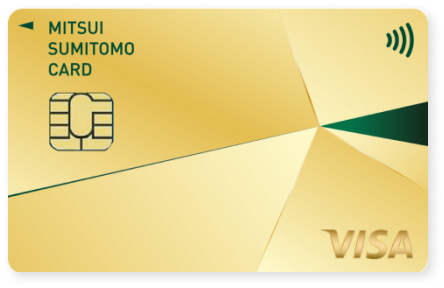
ゴールド(NL)
- 対象取引や算定期間などの実際の適用条件などの詳細は三井住友カードのホームページをご確認ください。

この記事は参考になりましたか?
☆
☆
☆
☆
☆

Apple、Appleのロゴ、Apple Pay、は、Apple Inc.の商標です。