iPhoneにクレジットカードを登録する方法や注意点を解説
2026.02.04
 初心者のための

iPhoneにクレジットカードを登録する方法や注意点を解説
iPhoneにクレジットカードを登録する方法や注意点を解説
2026.02.04
iPhoneで使用するApple AccountやApple Payにはクレジットカード情報を登録することができます。カード情報を登録しておけば、iTunes StoreやAppleのオンラインストアで決済する際に、必要な情報が自動入力されるので、その都度手動で打ち込む必要がなく、スピーディーに支払いができて便利です。
ここでは、iPhoneにクレジットカード情報を登録する方法と、注意点について解説します。
この記事でわかること
こちらもあわせてご覧ください
日常利用でポイント貯まる!
三井住友カード(NL)
毎月9万円使うあなたに
三井住友カード
ゴールド(NL)
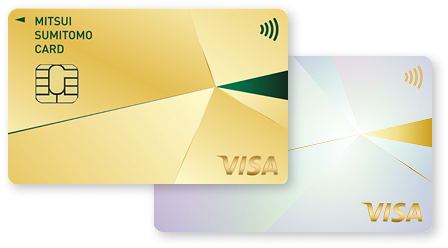
年間100万円のご利用で
iPhoneにクレジットカード情報を登録するメリット
Apple Accountは、iTunes Store、iCloud、FaceTimeといったAppleのサービスを利用するための共通アカウントで、もともとは「Apple ID」という名称でした。iPhoneユーザーなら、アプリのダウンロードは必要なくApple Accountが作れます。
また、iPhoneにはApple AccountとApple Payのそれぞれにクレジットカード情報を登録しておくことができ、日々のお買い物などの支払いが便利になるメリットがたくさんあります。
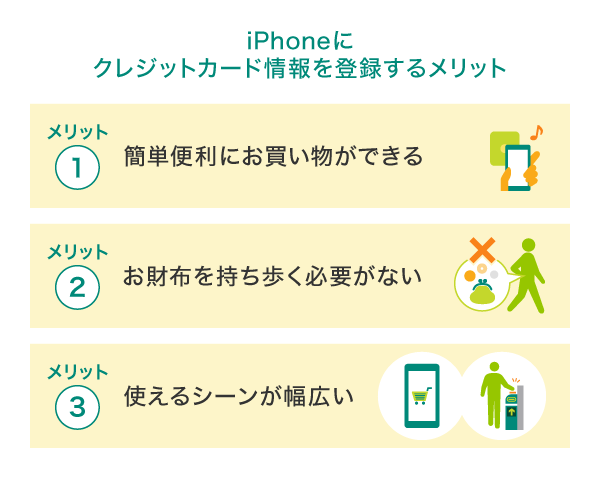
メリット1 簡単便利にお買い物ができる
1つのApple AccountでAppleが提供するサービスのすべてにサインインできます。支払い方法や請求先住所をあらかじめ登録しておくと、クレジットカード情報をはじめとする個人情報が自動的に入力されるので使い方が簡単です。
そのため、Safariなどのブラウザを使ってネットショッピングをしたり、iTunes StoreやAppleのオンラインストアなどでお買い物をしたりするとき、決済の度にクレジットカードを取り出さずに済み、手軽で便利に利用することができます。
なお、家族の支払いをまとめたいときは、成人1名がファミリーオーガナイザー(管理者)になれば、家族が購入したコンテンツの利用代金を一括管理することができます。
メリット2 お財布を持ち歩く必要がない
Apple Payは、スマホを端末にかざすだけで支払いができる便利な決済サービスで、カードを財布から出す必要がなく、お財布自体を持ち歩かなくてもお買い物ができます。
Apple Payへの登録後は、「Visaのタッチ決済」や「Mastercard®タッチ決済」の利用もできます。お買い物の際、支払い時にレジの店員に「Visaのタッチで」などと希望の支払い手段を伝え、カードリーダーにかざします。ただし、タッチ決済をしたい場合は、タッチ決済対応のVisaカードかMastercardを登録する必要がある点には注意が必要です。
こちらもあわせてご覧ください
こちらもあわせてご覧ください
■こちらもあわせてご覧ください(ヒトトキ)
メリット3 使えるシーンが幅広い
Apple Payは、実店舗でのお買い物やネットショッピングの支払いだけでなく交通機関の乗車にも利用できるので、使えるシーンが幅広いことが特徴です。利用する際には、持っているクレジットカードやプリペイドカード、電子マネーのSuicaやPASMO、iDやQUICPayなどの登録が必要です。
こちらもあわせてご覧ください
こちらもあわせてご覧ください
iPhoneにクレジットカードを登録する方法
iPhoneに、クレジットカード情報を登録する方法を簡単にご紹介します。iOSのバージョンなどによって多少異なりますが、概ね作業としては同じになります。
Apple Accountにクレジットカード情報を登録する
まずは、下記の手順でApple Accountにクレジットカード情報を登録します。
カード情報の変更や、新しいカードを追加する場合も同様の手順で行うことができます。逆にカード情報を削除したい場合は、「お支払いと配送先」画面で「編集」をタップして、削除したいカードを選ぶと削除できます。
Apple Payにクレジットカードを登録する
次に、下記の手順でApple Payにクレジットカード情報を登録します。
01ウォレットアプリを起動して追加ボタン「+」をタップ
01ウォレットアプリを起動して追加ボタン「+」をタップ
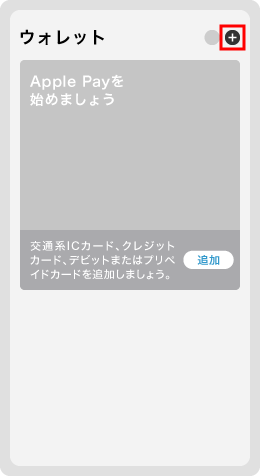
02「クレジットカードなど」を選択します。
02「クレジットカードなど」を選択します。
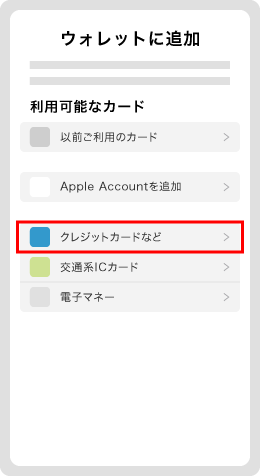
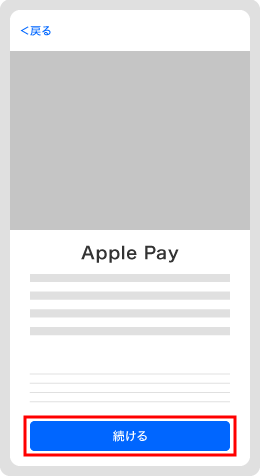
03「続ける」をタップします。
03「続ける」をタップします。
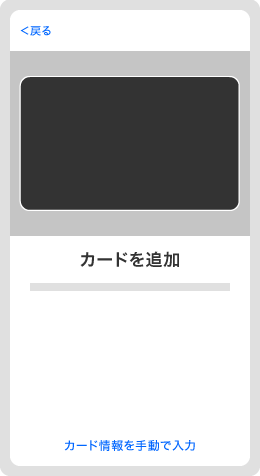
04画面の案内に従って、必要事項を入力します。
04画面の案内に従って、必要事項を入力します。
通常はカメラアプリが起動し、カード番号と名前を自動で読み取ることができます。読み取りがうまくできない場合は、必要事項を手動で入力することも可能です。
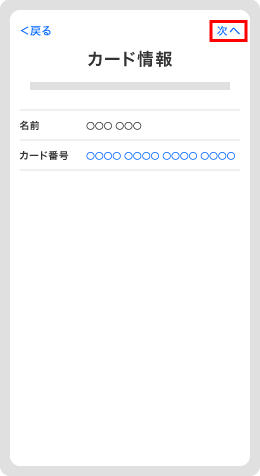
必要事項は、クレジットカードの「名前」「カード番号」「有効期限」「セキュリティコード」といった情報です。
05必要事項の入力が終わったら「次へ」をタップすると、「Apple Pay規約」が表示されるので確認後に「同意する」を選択します。
05必要事項の入力が終わったら「次へ」をタップすると、「Apple Pay規約」が表示されるので確認後に「同意する」を選択します。
06最後に、クレジットカードの認証方法を選択する「カード認証」画面が表示されます。
06最後に、クレジットカードの認証方法を選択する「カード認証」画面が表示されます。
07SMSや電話など表示された方法を選択し、認証が完了するとApple Payが利用可能になります。
07SMSや電話など表示された方法を選択し、認証が完了するとApple Payが利用可能になります。
カード情報の変更や、新しいカードを追加する場合も同様の手順で行うことができます。登録済みのカード情報を削除したい場合は、ウォレットアプリを起動して削除したいカードを選択した後、画面右上の「…」アイコンをタップし、「このカードを削除」をタップすると削除できます。
三井住友カードならVpassアプリから設定できる!
三井住友カードなら、Vpassアプリを使うことでiPhoneにクレジットカードを設定できます。以下の手順で進めれば最短1分で設定が完了します。

よく使うカードをメインカードに設定しよう
ウォレットには複数枚のクレジットカードを登録できますが、そのうち1枚をApple Payで使うメインカードとして設定することができます。Apple Payを使う際、メインカードに設定したカードが自動的に選択されるので、お買い物をするときによく使うカードを設定しておくと便利です。
メインカードの設定は、iPhoneの「設定」画面から「ウォレットとApple Pay」を選び、「メインカード」で設定できます。
Apple Payの登録におすすめの三井住友カード
ここからは、Apple Payに登録して利用するのにおすすめできる三井住友カードのクレジットカードをご紹介します。
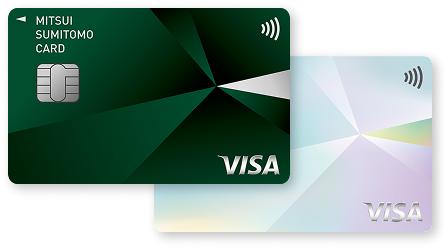
年会費永年無料でお買い物もスムーズ!三井住友カード(NL/ナンバーレス)
年会費が永年無料で、高校生を除く満18歳以上の方が利用できます。券面にカード番号・有効期限・セキュリティコードが表記されていないナンバーレスのカードのため、初めての方でも安心・安全です。
クレジットカード情報はVpassアプリをダウンロードすれば簡単に確認できますので、ネットショップでの買い物もスムーズです。従来のクレジットカードとはまったく違う、先進性を備えたクレジットカード体験が待っています。
条件達成で年会費永年無料!三井住友カード ゴールド(NL/ナンバーレス)
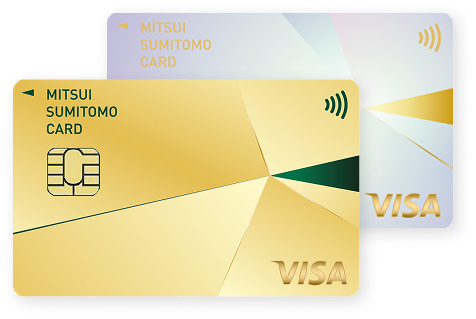
高校生を除く満18歳以上の方が利用できるゴールドカードです。三井住友カード(NL)同様、券面には、カード番号・有効期限・セキュリティコードが表記されない、安心・安全のナンバーレス。
三井住友カード ゴールド(NL)には、毎年の年間利用額に応じたポイント還元や条件付きで年会費が永年無料になる特典があります。
使うほどおトクなゴールドカード!
三井住友カード
ゴールド(NL)
要エントリー

新規入会&条件達成で

最大31,000円相当
プレゼント!
2026年7月23日(木)~9月30日(水)
おすすめポイント


iPhoneへのクレジットカード登録で注意したいこと
クレジットカード情報は、iPhone本体の内部ストレージに登録されるわけではありません。また、すべての通信は安全性の高い暗号化技術で保護され、本体には生体認証機能も搭載されています。しかし、どんなに優れたシステムでも、絶対に安全とは言い切れません。リスクに備えて自己防衛する意識が大切です。
iPhoneは万が一紛失したり盗難に遭ったりしても、個人情報を抜き取られる可能性は低いと言えますが、セキュリティ面が気になる方のために、基本的なセキュリティ対策をご紹介しましょう。
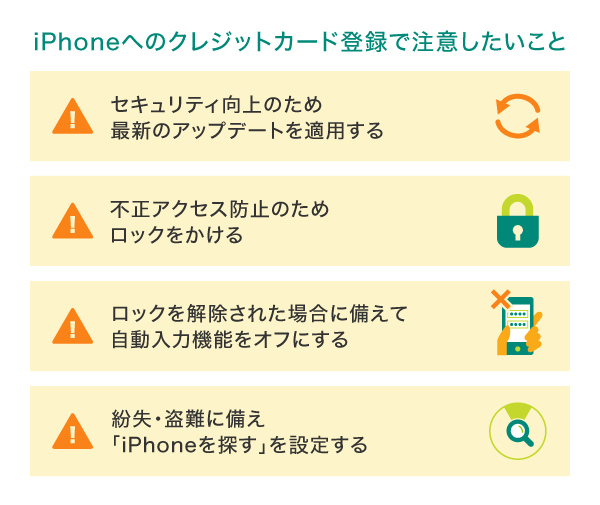
セキュリティ向上のため最新のアップデートを適用する
iOSのバージョンアップのお知らせなどが来た場合は、必ず対応しましょう。iOSのアップデートではセキュリティ対策のアップデートが行われる場合もあるため、ソフトウェアを最新かつ最適な状態に保っておくことが大切です。
不正アクセス防止のためきちんとロックをかける
iPhoneにクレジットカードを登録すると支払い時に自動的にカード情報が入力されて便利ですが、他人が操作できる状況では悪用される可能性があります。
iPhoneにクレジットカードを登録する際は、不正アクセスを防ぐためのセキュリティ対策を万全にしておきましょう。iPhoneには指紋認証のTouch IDや顔認証のFace IDによるロック解除・決済認証機能が搭載されており、事前に指紋や顔を登録しておくことでセキュリティが向上します。
Apple Payをご利用される場合は、上記の設定またはパスコードの設定が必須となっています。
こちらもあわせてご覧ください
こちらもあわせてご覧ください
ロックを解除された場合に備えて自動入力機能をオフにする
iPhoneにクレジットカード情報を登録しておけば、Safariの自動入力機能でクレジットカード情報を毎回入力する必要がありません。しかし、セキュリティ面だけを考えるなら、オフにしておいたほうが安心です。
紛失・盗難に備え「iPhoneを探す」を設定する
iPhoneに搭載されている「iPhoneを探す」の機能を設定しておけば、iPhoneが盗難や紛失によって手元からなくなった時にインターネット経由で場所を特定したり、遠隔操作でロックしたりすることができます。
iPhoneにクレジットカードを登録する際は、万が一の紛失に備えた対策を事前にしておくことが大切です。
iPhoneにクレジットカードを登録しよう
iPhoneにクレジットカードを登録することで、財布からカードを取り出す手間なくスムーズに会計できる、お財布自体を持ち歩かなくてもよいなど、使えるシーンが幅広いといったメリットがあります。また、カードを登録する際も、iPhoneならApple AccountやApple Payを利用するためにアプリをダウンロードする必要がありません。
ただし、決済情報がスマホに集約されることで紛失や盗難時のリスクが上がる点には注意が必要です。
セキュリティ対策を万全にしたうえで、iPhoneを利用した便利な決済を始めましょう。
よくある質問
Q1.iPhoneにカードを登録するメリットは?
iPhoneは、Apple AccountとApple Payにクレジットカード情報を登録することができます。例えば、Apple Payを活用すれば、お買い物の決済の度にカード情報を入力する手間がなくスムーズです。また、お買い物だけでなく交通機関の利用にも使えるので財布を持ち歩く必要がありません。
詳しくは以下をご覧ください。
Q2.iPhoneでVisaのタッチ決済をするにはどうすればいい?
クレジットカードをApple Payに登録したら、Visaのタッチ決済が利用できます。会計時にレジの店員に「Visaのタッチで」などと希望の支払手段を伝え、iPhoneをカードリーダーにかざします。
なお、iPhoneでVisaのタッチ決済をするには、タッチ決済対応のカードを登録する必要がある点に注意しましょう。
詳しくは以下をご覧ください。
Q3.iPhoneでクレジットカード払いするにはどうすればいい?
iPhoneでクレジットカード払いするには、ウォレットアプリにクレジットカードを登録する必要があります。ウォレットアプリを起動したら、追加ボタン「+」をタップ。その後は、案内に従って登録を進めましょう。
詳しくは以下をご覧ください。
TM and © 2026 Apple Inc. All rights reserved.
Apple、Apple Pay、iPhone、iTunes、Safari、Touch ID、Face IDは、Apple Inc.の商標です。
「iD」は株式会社NTTドコモの商標です。
MastercardはMastercard International Incorporated の登録商標であり、2つ連なる円のデザインは同社の商標です。
Suicaは東日本旅客鉄道株式会社の登録商標です。
PASMOは株式会社パスモの登録商標です。
QUICPayは株式会社ジェーシービーの登録商標です。
Google Pay は、 Google LLC の商標です。
「Samsung Galaxy」はSamsung Electronics Co., Ltdの商標または登録商標です。
2026年2月時点の情報のため、最新の情報ではない可能性があります。
初めてのお申し込みには
三井住友カードがおすすめ!
下の表は、横にスライドしてご覧ください。
| 年会費 | 永年無料 | 5,500円(税込) 年間100万円のご利用で翌年以降永年無料※4 |
33,000円(税込) | 55,000円(税込) | 99,000円(税込) |
|---|---|---|---|---|---|
| ポイント還元率 | 0.5%~7% | 0.5%~7% | 1%~10% | 1%~7% | 1%~10% |
| カード利用枠 | ~100万円 | ~200万円 | ~500万円 | 原則300万円~ | 原則300万円~ |
| 特徴 |
|
|
|
|
|
新規入会者限定プレゼント実施中!
新規入会者限定プレゼント実施中!
対象カード・適用条件について、お申し込み前に必ず上記バナーより詳細ページをご確認ください。
詳細ページは予告なく変更・終了することがございます。